スマホに出るアプリ更新の表示が怖いシニアへ。更新してよい表示、待ってよい表示、家族と確認したい画面、安全な練習手順を整理します。 結論から言うと、アプリ更新の確認は「頑張りが足りない」と見る前に、止まる場面と次の一手を分けることが大切です。
最初から理想の形へ直そうとすると、本人も周囲も疲れます。まずは、止まる場面を見つけ、同じ失敗を責めずに戻れる型を作ることが大切です。
比較表、手順、チェックリスト、FAQを使って、家庭や本人の状況に合わせて進めてください。
結論:更新表示は場所とアプリ名から見る
アプリ更新の表示は、スマホ本体の更新、アプリの更新、広告のような案内、偽の警告が似た言葉で出ることがあり、押してよいか判断しにくくなります。
だから最初に見るのは、量を増やすことではありません。どの場面で止まり、どの条件なら少し進めるのかを確かめます。
目標は、急いで押す前に、表示された場所、アプリ名、求められている操作を確認し、迷う画面は家族や相談先に見せることです。完璧にできる状態を待つより、次に同じ場面へ戻ったときに使える型を残します。
今日の一歩は、更新の表示が出たら、まず画面を閉じずにアプリ名と表示された場所だけを見ることです。小さく見えても、最初の行動が決まると不安は扱いやすくなります。
避けたいのは、不安な表示を急いで押し、個人情報や支払い情報を入力してしまうことです。できなかった日の記録も、次に戻るための材料として扱います。
更新が怖く感じる理由
同じ悩みに見えても、止まる理由は一つではありません。理由を分けると、練習量を増やすべきか、手順を変えるべきか、相談先を持つべきかが見えます。
- 更新、アップデート、許可、続行など似た言葉が多い
- 本物の更新と広告のような案内が同じように見えることがある
- 更新しないと危ないと言われる一方、押すことも怖く感じる
- パスワードや支払い情報を求められる画面が出ると判断しにくい
理由を分けるときは、本人の性格や努力だけで説明しないようにします。時間、道具、環境、説明の受け取り方、疲れ、緊張など、行動の前後にある条件も見ます。
押す前に確認したい条件
方法を選ぶ前に、今の条件を確認します。条件がずれたまま方法を増やすと、続かない原因を見落としやすくなります。
チェックリストとして、次の四つを先に見てください。
- 公式のアプリストアやスマホ設定画面からの表示か
- Wi-Fi、充電、時間に余裕がある状態で操作できるか
- 個人情報、支払い情報、パスワードを急に求められていないか
- 迷ったときに見せる家族や相談先を決めているか
この中で一つでも曖昧なものがあれば、そこから整えます。すべてを同時に変える必要はありません。
更新への対応を比較する
| 方法 | 向いている場面 | 注意点 |
|---|---|---|
| 今更新する | 公式ストアで表示され、時間がある | 途中で電源を切らない |
| あとで更新する | 外出中や通信が不安 | 忘れないようメモする |
| 家族と確認する | 表示元が分からない | 個人情報を入力しない |
| 押さずに閉じる | 不安をあおる警告 | スクリーンショットで相談 |
二、三日試して負担が増えるなら、合っていない可能性があります。方法を変えることは失敗ではありません。
7日間で慣れる練習手順
次の手順は、短く戻るための型です。できた日だけを成功にせず、止まった日も「どこで止まったか」が分かれば前進です。
- 1日目は、更新という言葉が出た画面をすぐ押さずに見る。
- 2日目は、アプリ名と表示された場所をメモする。
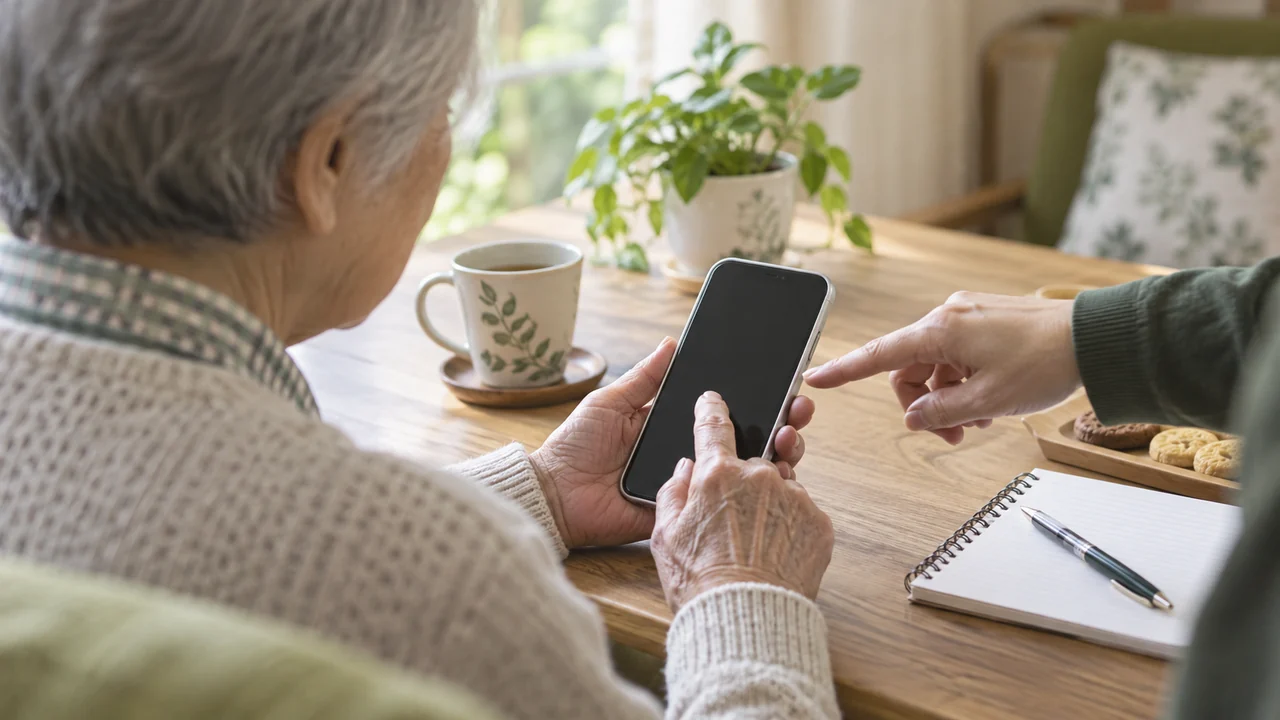
- 3日目は、公式ストアの更新一覧を家族と一緒に見る。
- 4日目は、Wi-Fiと充電があるときだけ確認する。
- 5日目は、怪しい警告の特徴を一つ覚える。
- 6日目は、分からない画面を見せる相手を決める。
- 7日目は、更新してよかった画面と待った画面を振り返る。
途中で崩れたら、最初の一歩へ戻ります。毎日同じ量をこなすより、戻り方を決めておくほうが続きます。
ケース別の判断
困り方が違えば、合う支え方も変わります。次の表を目安に、今いちばん近いケースから試してください。
| ケース | 支え方 |
|---|---|
| 公式ストアの更新 | アプリ名を確認し、時間と充電があるときに進めます。 |
| ブラウザの警告 | 急いで押さず、画面を閉じるか家族へ見せます。 |
| 容量不足の表示 | 写真やアプリ削除へ進む前に、何を消すか相談します。 |
| パスワード要求 | 自分で判断せず、公式の画面かどうかを確認してから進めます。 |
どのケースでも、本人を責める言い方は避けます。確認する場所を具体的にすると、次の行動に移りやすくなります。
よくある質問
Q. アプリ更新は毎回しないと危険ですか?
A. 安全のために更新が必要なことはありますが、表示が出た瞬間に慌てて押す必要はありません。
公式ストアや設定画面からの更新か、時間と通信環境があるかを確認してから進めましょう。
Q. 更新すると料金がかかりますか?
A. 通常のアプリ更新そのものは無料でできることが多いですが、通信量や有料サービスの案内とは分けて考えます。
支払い情報や登録を求める画面が出たら、すぐ入力せず家族や公式情報で確認してください。
Q. 怪しい更新表示はどう見分けますか?
A. 急がせる言葉、個人情報の入力、見慣れないサイトへの移動がある場合は慎重にします。
画面を閉じたり、スクリーンショットを家族に見せたりして、一人で進めないことが大切です。
Q. 家族に聞く前にできる確認はありますか?
A. アプリ名、表示された場所、何を求められているかの三つを見ます。
その三つをメモできるだけでも、家族や教室で相談しやすくなります。
まとめ:更新は安全確認の練習にする
アプリ更新の確認で悩むときは、量を増やす前に、止まる理由、今の条件、使う方法を分けて考えます。今日の一歩は、更新の表示が出たら、まず画面を閉じずにアプリ名と表示された場所だけを見ることです。
スマホ教室や講座を選ぶ場合も、アプリ更新、通知、パスワード、詐欺対策を一緒に練習できるかを公式情報で確認しておくと安心です。