シニアがスマホで写真を送れない、違う相手に送らないか不安なときへ。送信前の確認、家族との練習、安全な戻り方を整理します。 結論から言うと、スマホ写真の送り方は「もっと頑張る」より先に、止まる場面を分けて、今日できる一つの型に落とすことが大切です。
焦るほど、量を増やしたり、急に新しい教材や講座を探したりしたくなります。けれど、本人がどこで止まっているかを見ないまま増やすと、同じ失敗を繰り返しやすくなります。
結論:写真送信は送る前に一度止まる
写真送信は、写真を選ぶ、相手を選ぶ、送る前に確認するという複数の操作が続くため、不安になりやすい操作です。そのため、最初に必要なのは気合いではなく、見る順番を決めることです。
目標は、一度で覚えようとせず、送る前の確認、取り消せない可能性、困ったときに止まる合図を家族と共有することです。完璧に直すより、次に同じ場面になったときに戻れる場所を作るほうが、本人も周囲も動きやすくなります。
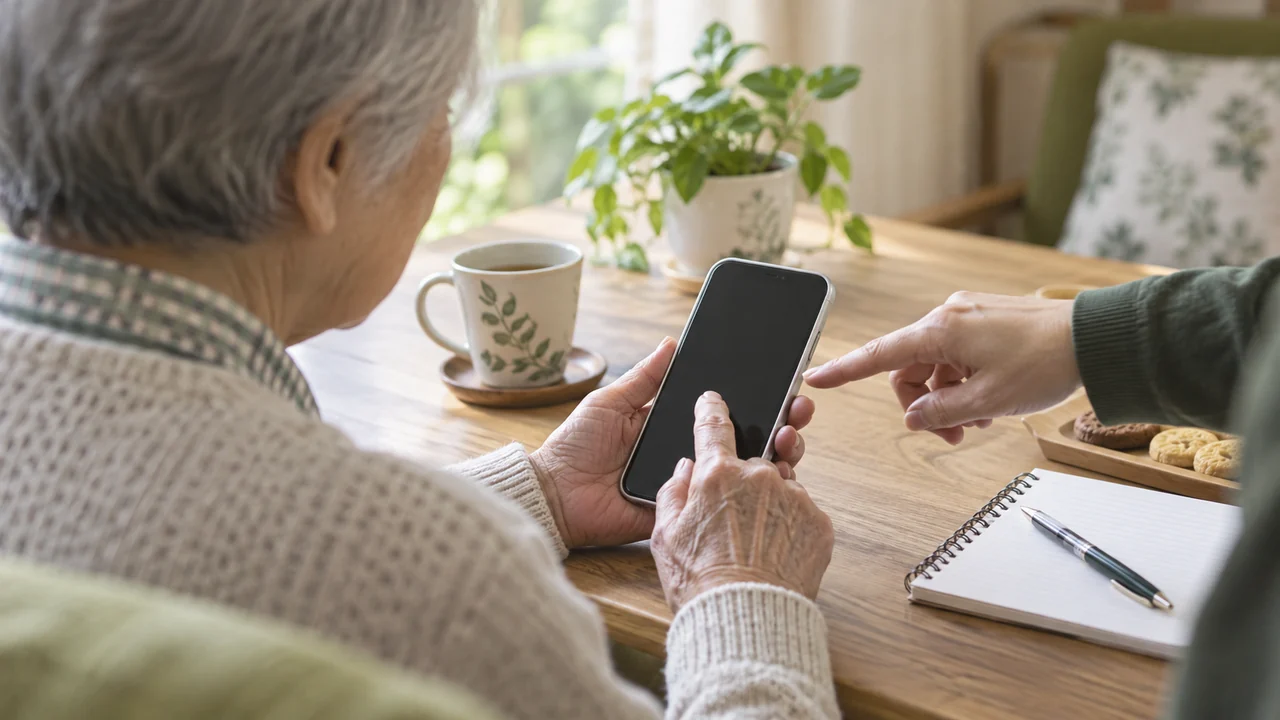
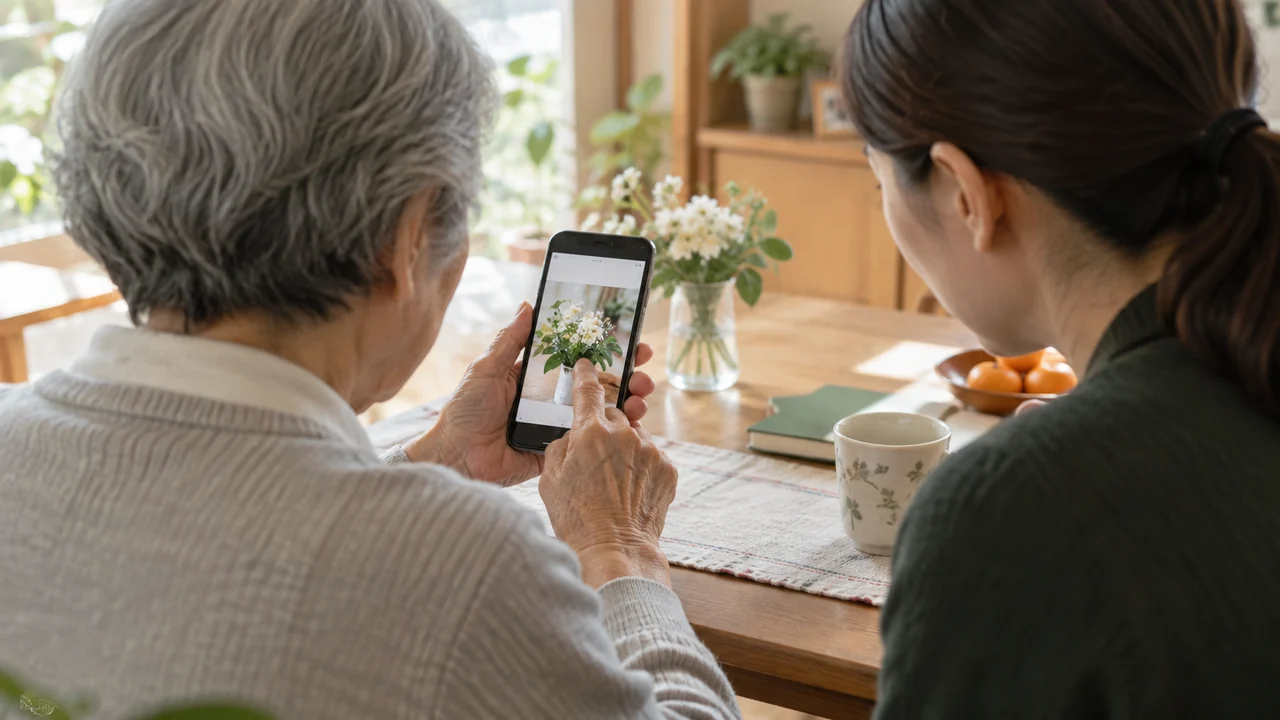
今日の一歩は、送ってもよい練習用写真を一枚決め、家族一人だけを相手にして送信前画面で止まることです。小さく見えても、最初の行動が決まると、次に何を見ればよいかがはっきりします。
反対に避けたいのは、できないことを急かしたり、本人のスマホを家族が代わりに操作し続けたりすることです。不安を強めるより、できた場面と止まった場面を同じくらい冷静に見ます。
写真を送るのが不安な理由を分ける
- 写真がたくさんあり、どれを選んだか分からなくなる
- 連絡先や送信先の表示が小さく、相手を間違えないか不安になる
- 写真の中に住所、書類、顔など送らないほうがよい情報が写ることがある
- 間違えたときに戻れるか分からず、送信ボタンを押すのが怖くなる
練習前に確認したい条件
方法を選ぶ前に、今の条件を確認します。条件がずれたまま方法を増やすと、続かない原因を見落としやすくなります。
- 練習用に送ってよい写真を一枚だけ決めているか
- 最初の相手を家族や信頼できる一人に絞っているか
- 送る前に写真と相手を声に出して確認できるか
- 困ったら押さずに相談する合図を決めているか
このチェックリストのうち、一つでも曖昧なものがあれば、そこから整えます。すべてを同時に直す必要はありません。
数字や回数を決めるときは、理想ではなく実際の生活を基準にします。忙しい日にできない量を標準にすると、最初から崩れやすくなります。
練習方法を比較する
| 方法 | 向いている場面 | 注意点 |
|---|---|---|
| 家族と練習 | 最初の不安が強い | 代わりに操作しすぎない |
| 紙メモを作る | 手順を忘れやすい | 画面名だけでなく見る場所も書く |
| 教室で聞く | 家族に聞きづらい | 写真送信を扱うか確認する |
| 動画で確認 | 一人で復習したい | 画面が違うときは無理に進めない |
二、三日試して負担が増えるなら、本人に合っていない可能性があります。方法を変えることは失敗ではありません。
教材、講座、教室などを比べる場合も、評判だけで決めず、本人が使う場面を想像します。説明量、質問しやすさ、家庭で見守る負担、休みやすさを確認してください。
5日間で送信に慣れる手順
次の手順は、短く戻るための型です。できた日だけを成功にせず、止まった日も「どこで止まったか」が分かれば前進です。
- 一日目は、送ってよい練習用写真を一枚選ぶ。
- 二日目は、送る相手を家族一人に決める。
- 三日目は、送信前に写真と相手を声に出して確認する。
- 四日目は、家族と一緒に一回だけ送る。
- 五日目は、同じ手順を紙に書いて見返す。
途中で崩れたら、最初の一歩へ戻ります。毎日同じ量をこなすより、戻り方を決めておくほうが続きます。
一週間の最後に見るのは、完了した量だけではありません。始めるまでの抵抗が少し下がったか、周囲の声かけが短くなったか、本人が自分で気づく場面があったかも確認します。
ケース別の戻り方
困り方が違えば、合う支え方も変わります。次の表を目安に、今いちばん近いケースから試してください。
| ケース | 支え方 |
|---|---|
| 違う写真を選びそう | 送信前の画面で写真を大きく見てから送ります。 |
| 違う相手が出る | 名前やアイコンを確認し、不安なら送らず家族に聞きます。 |
| 個人情報が写る | 住所、書類、画面メモ、他人の顔が写っていないか見ます。 |
| 送った後に不安 | 一人で何度も触らず、送った相手や家族へ確認します。 |
どのケースでも、本人を責める言い方は避けます。確認する場所を具体的にすると、次の行動に移りやすくなります。
よくある質問
Q. 間違えて写真を送ったら取り消せますか?
A. 使うアプリや相手の状態によって違うため、送る前の確認を大切にします。
取り消せるかどうかを覚えるより、練習では送信前に写真と相手を声に出して確認する習慣を作るほうが安心です。
Q. 家族に毎回聞くのは迷惑ではありませんか?
A. 最初は一緒に確認してよいです。
家族側は代わりに全部操作するのではなく、本人が見る場所を一緒に確認すると、次から自分で進めやすくなります。
Q. 写真に何が写っているか不安です。
A. 住所、書類、番号、他人の顔など、送らないほうがよいものが写っていないかを見ます。
不安な写真は送らず、別の練習用写真で操作だけ覚えても構いません。
Q. スマホ教室で教えてもらえますか?
A. 教室によって内容が違うため、写真送信や連絡アプリの練習があるか確認しましょう。
少人数で質問できるか、同じスマホを使って練習できるかも見ると安心です。
まとめ:確認する順番を紙に残す
スマホ写真の送り方で悩むときは、量を増やす前に、止まる理由、本人の条件、使う方法を分けて考えます。今日の一歩は、送ってもよい練習用写真を一枚決め、家族一人だけを相手にして送信前画面で止まることです。
スマホ教室や講座を選ぶ場合は、少人数で質問できるか、写真や連絡アプリを扱うか、費用やサポート範囲を公式情報で確認してください。