パソコンで保存した写真や書類が見つからないときは、探す力を急に高めようとするより、まず「いつも使う保存場所を一つ決める」「ファイル名に日付と内容を入れる」「見つからないときに見る順番を紙に残す」の三つを整えることが大切です。保存場所をたくさん覚えようとすると混乱しやすいため、最初は一つの作業フォルダに集め、慣れてから写真、書類、講座資料などに分けていきましょう。
シニア本人にとって、パソコンの保存は「押したはずなのに消えた」「どこかに入ったのは分かるけれど探せない」と感じやすい操作です。家族から見ると簡単なことでも、デスクトップ、ダウンロード、ドキュメント、写真、最近使った項目、外付けメモリなど、候補が多いだけで不安が大きくなります。さらに、画面の言葉が毎回少し違うと、「前に教わった方法と同じなのか」が分からなくなります。
この記事では、パソコンで保存したファイルを見失いやすい理由、探す前に見る場所、保存先の比べ方、7日間で保存の不安を減らす手順、写真・書類・メール添付ごとの戻し方、家族が教えるときの注意点を整理します。契約、支払い、個人情報、パスワード、確認コードを扱う画面では練習のつもりで進めず、不安があれば家族や信頼できる相談先に確認してください。
結論:保存場所は「1つの作業フォルダ」から始める
保存したファイルを見失いやすい人は、最初から細かい分類を作らないほうが安心です。写真は写真フォルダ、書類はドキュメント、講座資料は別フォルダ、メール添付はダウンロード、と分けようとすると、どこに入れたかを覚える負担が増えます。まずは「今日の作業」「練習用」「まなび用」など、本人が分かる名前のフォルダを一つだけ作り、しばらくはそこへ保存します。
一つに集めると散らかるのではないか、と心配する人もいます。しかし最初の目的は、美しく整理することではなく、見つからなくなったときに戻れる場所を作ることです。慣れてきたら月別、写真、書類、講座資料などに分ければよいので、最初は「どこに保存したか分からない」を減らすことを優先します。
フォルダ名は、本人が口で説明できる言葉にします。「PC」「document」「data」などの英語や略語は、慣れていない人には見分けにくいことがあります。「練習ファイル」「写真を入れる」「家族に聞く前に見る」など、少し長くても意味が分かる名前のほうが実用的です。家族がフォルダを作る場合も、本人に名前を読んでもらい、違和感があれば変えましょう。
ファイル名も同じです。「新しい文書」「IMG_1234」「無題」のままでは、後から見たときに中身を思い出せません。完全な名前でなくても、日付と内容を入れるだけで探しやすくなります。たとえば「2026-07-01_旅行写真」「2026-07-01_町内会メモ」「2026-07-01_講座申込確認」のようにします。日付は西暦でも月日だけでも構いません。大切なのは、毎回同じ形にすることです。
また、保存の練習では「保存する」「閉じる」「もう一度開く」までを一回の流れにします。保存できた気がしても、開き直す練習をしないと、次の日に探せるか分かりません。1枚の写真や短いメモでよいので、保存した後にフォルダを開き、ファイルを見つけ、開いて確認します。この一連の流れを紙に書いておくと、家族がいない日でも戻りやすくなります。
保存できたか不安なときは、画面上で何度も保存ボタンを押すより、いったん手順を区切ります。ファイルを閉じる前に名前を見る、閉じた後に作業フォルダを開く、同じ名前のファイルを見つける、開いて中身を確認する。この四つを毎回同じ順番にします。途中で分からなくなったら、最初からやり直すのではなく、紙の手順のどこまで終わったかに印を付けます。印があるだけで、同じ操作を何度も繰り返す不安を減らせます。
家族が横にいる場合も、「保存できたよ」と言って終わらせず、本人にファイル名を読んでもらいます。ファイル名を読めたら、次に保存場所を指で示してもらいます。最後に「明日探すならどこを見ますか」と聞き、本人の言葉で答えてもらいます。この小さな確認が、次の日の自信につながります。
なぜ保存したファイルを見失いやすいのか
ファイルを見失うのは、本人の記憶力だけの問題ではありません。パソコンには、保存場所の候補が多く、画面の言葉が似ていて、アプリによって動きも違います。さらに最近使ったファイルが自動で表示されることもあり、実際の保存場所を意識しなくても開けてしまう場合があります。そのため、次に探すときだけ迷うのです。
保存場所が多すぎる
デスクトップ、ドキュメント、ダウンロード、ピクチャ、外付けメモリ、メール添付の一時保存、アプリ専用の保存先など、パソコンには似たような場所がたくさんあります。慣れている人は無意識に使い分けていますが、慣れていない人には「どれも箱に見える」状態です。最初は場所の名前を全部覚えるのではなく、よく使う三つだけを決めます。
ファイル名が中身を表していない
写真や文書は、自動で名前が付くことがあります。写真なら数字、文書なら「文書1」、資料なら長い英数字になることもあります。保存した直後は覚えていても、数日後には何のファイルか分かりません。ファイル名を変える操作が難しい場合は、まず紙に「この写真はどこに保存したか」を書く方法でも構いません。慣れてから名前を整えます。
自動保存と手動保存が混ざる
アプリによっては自動で保存されるものもあれば、自分で保存ボタンを押す必要があるものもあります。これが混ざると、「前は何もしなくても残ったのに、今回は消えた」と感じやすくなります。使っているアプリの細かな仕組みを覚える前に、作業後は「保存したか」「どこに入ったか」「もう一度開けるか」を確認する流れを固定しましょう。
家族が先に操作してしまう
家族が助けるとき、急いで代わりに探してしまうことがあります。見つかればその場は助かりますが、本人には探し方が残りにくくなります。家族は「ここにありました」と見せるだけでなく、「最初にここを見ました」「次にここを見ました」と声に出し、本人が同じ順番を紙に書けるように支えるとよいでしょう。
失敗したと思うと画面を閉じたくなる
ファイルが見つからないと、壊した、消した、何か間違えたと感じてしまう人もいます。焦ると、画面を何度も閉じたり、同じファイルを何度も保存したりして、かえって探しにくくなります。見つからないときは、まず手を止め、紙の確認順を見ます。落ち着いて三か所だけ見る、と決めておくことが大切です。
探す前に確認する3つの場所
ファイルが見つからないときは、すぐに検索機能を使うより、まずよくある保存先を順番に見ます。検索は便利ですが、名前が分からないと難しく感じることがあります。最初は「デスクトップ」「ダウンロード」「最近使った項目」の三つを確認し、それでも見つからなければ家族や教室で一緒に探す、という流れにすると安心です。
1. デスクトップ
デスクトップは、パソコンを開いたときに最初に見える広い画面です。保存先を指定しないまま操作したときや、家族が分かりやすいように置いたとき、ここにファイルがある場合があります。アイコンが多すぎると探しにくいため、練習中はよく使うものだけ残し、古いものは家族と一緒に整理しましょう。
2. ダウンロード
インターネットから資料を取ったり、メールに付いたファイルを保存したりすると、ダウンロードに入ることがあります。講座の資料、申込書、写真、PDFなどがここに残っていることもあります。ダウンロードは一時的な置き場になりやすいため、見つけたら作業フォルダへ移す、または場所をメモしておくと次に探しやすくなります。
3. 最近使った項目
最近開いたファイルは、アプリやパソコンの画面に一覧で表示されることがあります。実際の保存場所が分からなくても、最近使った項目から開ける場合があります。ただし、ここは「近道」であって保存場所そのものではありません。見つけたら、ファイル名や保存場所を家族と確認し、次回も同じ手順で開けるようにしましょう。
確認順を紙にしておく
三つの場所を覚えようとするより、紙に「1. デスクトップ」「2. ダウンロード」「3. 最近使った項目」と大きく書いておきます。パソコンの横に貼る、ノートの最初のページに書く、家族と同じ言葉で呼ぶことが大切です。呼び方が毎回違うと、同じ場所でも別の操作に感じてしまいます。
紙には、探す順番だけでなく「見つかったら何をするか」も書いておくと安心です。たとえば「見つかったら作業フォルダへ移す」「名前が分からなければ日付を書く」「大事そうなら消さずに家族へ聞く」といった短い言葉です。見つけた後の行動まで決まっていると、同じファイルを何度も保存したり、不要な場所へ移したりしにくくなります。慣れるまでは、この紙を見ながら操作すること自体を練習に含めてください。
探すときの小さなチェックリスト
- 最後に保存した日や時間を思い出す
- 写真、書類、メール添付のどれかを分ける
- デスクトップ、ダウンロード、最近使った項目を順番に見る
- 同じ名前のファイルが複数あるときは、日付で見る
- 契約や支払いの画面なら、一人で進めず相談する
保存先を比べるときの考え方
保存先は、どこが一番よいかを一度で決めるものではありません。すぐ使うもの、長く残すもの、家族と共有するものでは、向いている置き場が変わります。最初は作業フォルダ一つで十分ですが、慣れてきたら次の表を見ながら分けると、散らかりにくくなります。
| 目的 | 向いている保存先 | 気をつけたいこと | 家族が支えるポイント |
|---|---|---|---|
| 今日だけ使う資料 | 作業フォルダ、ダウンロード | 置きっぱなしにすると後で分からなくなる | 作業後に残すか消すか一緒に決める |
| 何度も見る書類 | ドキュメント内の分かりやすいフォルダ | 名前が曖昧だと同じ書類を作りやすい | 日付と内容を入れるルールを一緒に作る |
| 写真 | 写真用フォルダ、年月別フォルダ | 枚数が増えると目的の写真を探しにくい | イベント名や月名で小さく分ける |
| 家族と確認するもの | 家族と決めた共有用フォルダ | 個人情報を不用意に広げない | 誰が見られるか、送る前に確認する |
| 契約・支払いに関わるもの | 本人と家族が分かる安全な場所 | 急いで保存・送信しない | 公式画面、金額、連絡先を一緒に見る |
表を見ても迷う場合は、無理に分けなくて大丈夫です。「今月の練習」「家族に見せる」「あとで見る」の三つだけでも十分です。大切なのは、本人が後で説明できることです。家族がきれいに分類しても、本人が開けない場所なら実用的ではありません。
クラウド保存や外付けメモリを使う家庭もありますが、最初から道具を増やすと難しくなることがあります。使う場合は、家族が管理するのではなく、本人が「どこに入れたか」を言える範囲に留めます。大切な写真や書類はバックアップも必要ですが、バックアップの仕組みは家族や教室と一緒に、生活に合う形で決めましょう。
名前ルールは短く、毎回同じ形にする
保存先を分けるより先に役立つのが、名前の形をそろえることです。おすすめは「日付_内容」です。「0701_病院メモ」「0701_旅行写真」「0701_講座資料」のように、日付と中身が分かれば十分です。長い文章を入れようとすると、入力そのものが負担になります。本人が声に出して読める短さにしましょう。
漢字変換が難しい場合は、ひらがなやカタカナでも構いません。「0701_りょこう」「0701_こうざ」でも、無題のままより後で見つけやすくなります。家族が名前を整えるときも、本人に読めない略語を使わないことが大切です。家族にとって分かりやすい名前ではなく、本人が次に開ける名前にします。
「残すもの」と「一時的なもの」を分ける
すべてのファイルを大切に残そうとすると、フォルダがすぐに増えてしまいます。講座の案内、申込書の控え、家族写真、町内会の資料など、後で必要になりそうなものは残す候補です。一方で、一度見ればよいチラシや重複した写真、古い練習メモは、一時的なものとして扱えます。ただし、削除は急がず、家族と確認してからにしましょう。
一時的なものを入れる場所として、「あとで確認」フォルダを作る方法もあります。すぐに消すのが怖い人は、そこへ移して1か月後に家族と見直します。消す、残す、名前を変える、印刷する、という判断をその場で全部しなくてよくなるため、整理への抵抗が下がります。
7日間で保存の不安を減らす手順
保存の練習は、長時間まとめて行うより、短い操作を7日間で繰り返すほうが身につきやすくなります。毎日10分前後で構いません。大きな整理をするのではなく、1つ保存し、1つ見つけ、1つ名前を確認するだけにします。できた日は印を付け、できなかった日は次の日に同じ内容をもう一度試しましょう。
1日目:作業フォルダを一つ作る
まず、本人が分かる名前のフォルダを一つ作ります。家族が作る場合も、本人に名前を読んでもらい、「ここに練習ファイルを入れる」と声に出します。デスクトップに置くか、よく見る場所に置きます。細かい分類は作りません。
2日目:短いメモを保存する
メモや文書に「今日の練習」と一行だけ書き、作業フォルダへ保存します。長い文章は不要です。保存したら一度閉じ、作業フォルダからもう一度開きます。開けたら、紙に「保存できた」「開けた」と印を付けます。
3日目:ファイル名に日付を入れる
同じメモを使って、ファイル名に日付を入れます。たとえば「0701_練習メモ」のように、本人が分かれば十分です。西暦を入れるか月日だけにするかは、家庭で決めます。大切なのは、毎回同じ形にすることです。
4日目:写真を一枚だけ保存する
写真を扱う場合は、たくさん移さず一枚だけにします。保存した場所を見て、写真が開けるか確認します。写真の名前を変えるのが難しければ、紙に「何の写真か」「どこに入れたか」を書きます。写真は数が増えると難しくなるため、最初は少ない枚数で練習します。
5日目:見つからない練習をする
あえてフォルダを閉じ、紙の確認順を見ながらファイルを探します。デスクトップ、作業フォルダ、最近使った項目を順番に見ます。家族は先に答えを言わず、「次は紙の何番ですか」と聞きます。見つける練習ではなく、戻る順番を練習する日です。
6日目:同じ名前を作らない練習をする
似た名前のファイルが二つできると混乱しやすくなります。新しく保存する前に、同じ内容のファイルがないか作業フォルダを見ます。もし似たものがあれば、古いものを残すか、新しいものに日付を入れるか、家族と決めます。消す判断は急がなくて大丈夫です。
7日目:家族に説明してみる
最後に、本人が家族へ「このフォルダに入れています」「見つからないときはここから見ます」と説明します。完璧に説明できなくても構いません。説明できないところが、次に紙へ書き足す場所です。家族はできなかった点を指摘するより、分かった言葉をそのままメモに残しましょう。
7日間で全部覚える必要はありません。保存場所を一つにできた、日付を入れられた、見つからないときに三か所を見られた。この三つのうち一つでも進めば、次の練習に進めます。
練習ノートに残すとよいこと
保存の練習は、パソコンの中だけで完結させないほうが安心です。紙のノートに、使うフォルダ名、保存した日、ファイル名、見つけた場所、困ったことを短く書きます。文章にする必要はありません。「0701 写真 作業フォルダ」「ダウンロードにあった」「名前が長くて分からない」のようなメモで十分です。
ノートは、家族や教室に相談するときの説明にも使えます。「どこに保存したか分かりません」と言うだけだと、相手も探す範囲が広くなります。ノートに日付や操作した内容が残っていれば、探す場所を絞りやすくなります。本人にとっても、「前にできたこと」が目に見えるため、次の練習を始めやすくなります。
できない日を失敗にしない
体調が悪い日、用事が多い日、目が疲れる日は、練習を休んで構いません。保存操作は、焦っているときほど間違いやすくなります。7日間の計画は連続で進める必要はなく、2日休んでから同じ練習に戻っても大丈夫です。大切なのは、再開したときに紙の手順を見て同じ場所から始められることです。
家族は「昨日やったのに」と言わず、「今日はどこから始めますか」と聞く形にします。本人が忘れているように見えても、手順の紙を一緒に見ることで、少しずつ同じ流れが残ります。できない日を責めないことが、長く続けるための大きな支えになります。
困り方別:写真・書類・メール添付の戻し方
ファイルが見つからないときは、「何のファイルか」を先に分けると探しやすくなります。写真、文書、メール添付、講座資料、申込書では、保存されやすい場所が違います。焦ってあちこち開く前に、種類ごとの戻し方を確認しましょう。
写真が見つからない場合
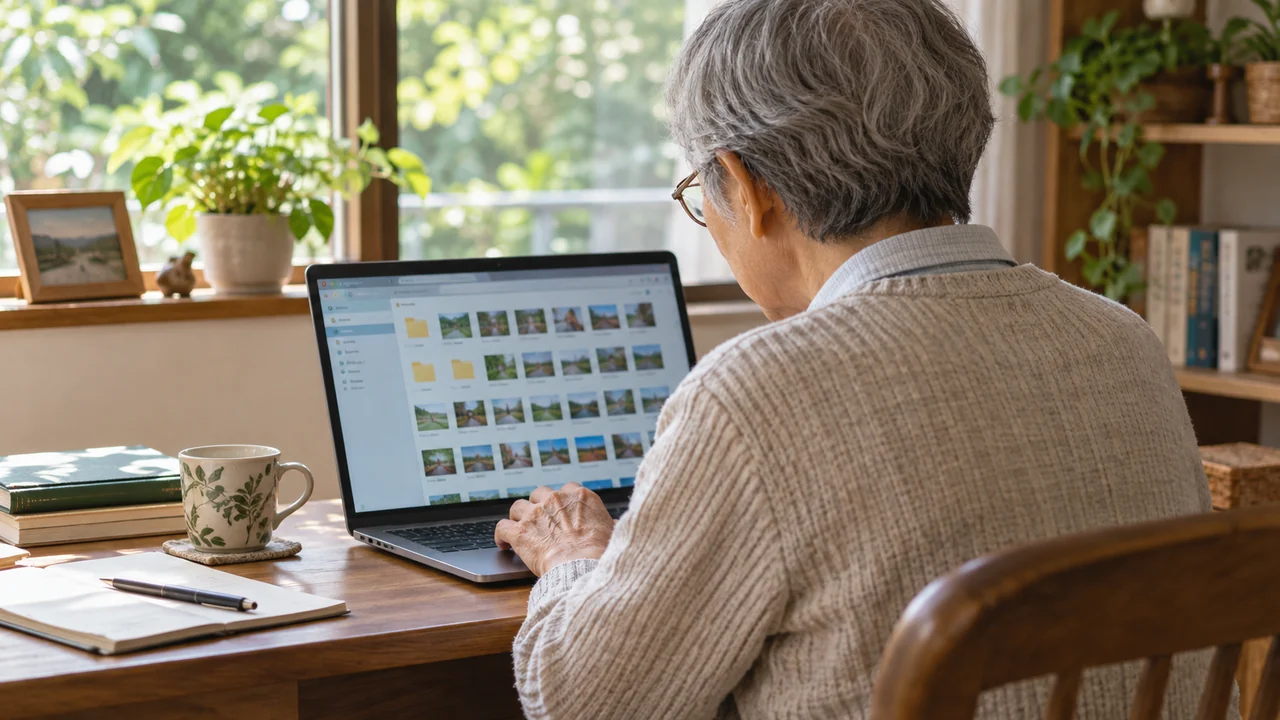
写真は、スマホから取り込んだもの、カメラから移したもの、家族から受け取ったもの、インターネットから保存したものによって場所が変わります。最初に写真用フォルダ、次にダウンロード、次に最近使った項目を見ます。写真が多すぎる場合は、日付やイベント名で絞ります。大切な写真を消す前には、必ず家族と確認しましょう。
書類やメモが見つからない場合
文書やメモは、作業フォルダ、ドキュメント、最近使った項目にあることが多いです。ファイル名が分からないときは、作成した日、内容に近い言葉、使ったアプリを思い出します。見つけたら、次に分かる名前へ変えるか、紙に保存場所を書きます。名前を変える操作が不安な場合は、家族と一緒に行いましょう。
メールに付いていた資料が見つからない場合
メールの添付資料は、ダウンロードに入ることがあります。メールそのものをもう一度開けるなら、添付ファイルを再確認できる場合もあります。ただし、怪しいメールや知らない相手からの添付は開かないでください。講座や自治体、家族など、送信元が確かかどうかを先に見ます。不安がある場合は、一人で開かず相談します。
同じファイルが何個もある場合
同じファイルが複数あるときは、すぐに消さず、更新日時や中身を見ます。新しいものが正しいとは限りません。家族と一緒に「残す」「一時保管」「あとで消す」に分けると安心です。消す前に、必要なものが別の場所にもあるかを確認します。
家族が探すときの声かけ
家族が探すときは、本人の前で手順を見せます。「今、ダウンロードを見ています」「次に最近使った項目を見ます」と言葉にします。見つかったら、どこにあったかを本人のノートに書きます。代わりに探して終わりにすると、次回も同じ不安が残ります。
教室や相談先に持っていくメモ
地域講座、パソコン教室、家族以外の相談先を使う場合は、困っている画面をそのまま説明しようとすると緊張しやすくなります。事前に、何を保存したかったか、いつ操作したか、どの場所を見たか、どんな名前だった気がするかを紙に書いて持っていきましょう。画面を見せられる場合も、個人情報や支払いに関わる内容は相手に見せてよいか先に確認します。
相談先では、「パソコン全体が分かりません」と伝えるより、「保存した写真を次の日に開けるようにしたい」「メールで届いた資料をどこに入れればよいか知りたい」と目的を一つにしぼるほうが、教える側も支えやすくなります。一回の相談で全部を解決しようとせず、今日の目的を一つだけ持って行くと、疲れにくくなります。
安全確認が必要なファイル
知らない相手から届いたファイル、急いで開くように促すファイル、支払いを求める画面、個人情報を入力する画面は、保存や開封の練習には使わないでください。見慣れない添付ファイルを開く前に、送信元、内容、必要性を確認します。家族や相談先に見せるときも、パスワードや認証コードを口に出したり、紙に残したりしないよう注意します。
安全に不安がある場合は、ファイルを探す前に相談するほうがよいこともあります。「見つからない」より「開いてよいか分からない」が先に来る場面では、無理に自分だけで進めない判断が大切です。保存の練習は、安心して扱える写真やメモから始めましょう。
よくある質問
Q. 保存したはずのファイルが見つかりません。消してしまったのでしょうか?
A. すぐに消えたと決めつけず、まず三つの場所を確認しましょう。
保存場所が違うだけで、ファイル自体は残っていることがあります。最初にデスクトップ、次にダウンロード、次に最近使った項目を見ます。ファイル名が分かる場合は検索も使えますが、名前が分からない場合は日付や種類で考えます。大切な書類や写真なら、消す操作を重ねる前に家族や教室で一緒に確認してください。
Q. ファイル名を変えるのが怖いです。変えないとだめですか?
A. 最初は変えなくても構いません。紙に場所と内容を書く方法でも始められます。
ファイル名を変える操作は、慣れないうちは不安になりやすいものです。無理に毎回変えようとせず、まずは保存した場所、日付、内容をノートに書きます。慣れてきたら、家族と一緒に日付と短い内容を入れる練習をします。目的はきれいな名前にすることではなく、後から見つけやすくすることです。
Q. デスクトップに置くのはよくないと聞きました。使ってはいけませんか?
A. 練習中は、本人が見つけやすい場所として使っても大丈夫です。
デスクトップに何でも置くと散らかりやすいのは確かです。ただ、パソコンに慣れていない段階では、見える場所にあることが安心につながります。大切なのは、置きっぱなしにしないことです。練習用の作業フォルダを一つだけ置き、そこに入れる形にすると、見やすさと整理の両方を保ちやすくなります。
Q. 家族が教えると、前にも言ったと言ってしまいます。どう支えればよいですか?
A. 毎回同じ紙メモを見ながら、本人が押す時間を待つ形にしましょう。
保存場所の操作は、聞いただけでは残りにくいものです。家族は説明を増やすより、紙に書いた同じ順番を一緒に見ます。本人が「次はどこを見るんだっけ」と言ったら、答えを言う前に紙を指します。代わりに操作する時間を減らし、本人が押して、見つけて、言葉にする時間を残すことが大切です。
まとめ:探す力より戻れる仕組みを作る
パソコンの保存場所を忘れる不安は、本人の努力不足ではありません。保存先が多く、ファイル名が分かりにくく、画面の言葉が変わりやすいから迷いやすいのです。だからこそ、最初から全部覚えようとせず、戻れる仕組みを先に作りましょう。
今日できる一歩は、作業フォルダを一つ決めることです。そこへ短いメモや写真を一つ保存し、閉じて、もう一度開きます。次に、ファイル名やノートに日付と内容を残します。最後に、見つからないときはデスクトップ、ダウンロード、最近使った項目の順で見る、と紙に書きます。
家族が支える場合は、きれいに整理してあげるより、本人が同じ手順を再現できることを優先してください。本人の言葉でフォルダ名を決める、同じ紙メモを見る、焦ったら一度手を止める。この形なら、次に一人でパソコンを開いたときにも戻りやすくなります。
パソコンは、写真を見返す、地域講座の資料を読む、趣味の記録を残す、家族とやり取りするための道具です。保存場所でつまずいても、学びをあきらめる必要はありません。まずは今日の一枚、今日の一行から、なくさない仕組みを小さく作っていきましょう。
次に読むなら、同じシニアカテゴリのパソコンの基本操作、インターネットを安心して使うための基礎、学び仲間や地域講座の探し方も参考になります。保存や安全確認に不安が強い場合は、一人で抱え込まず、家族や地域の相談先と一緒に画面を確認しましょう。