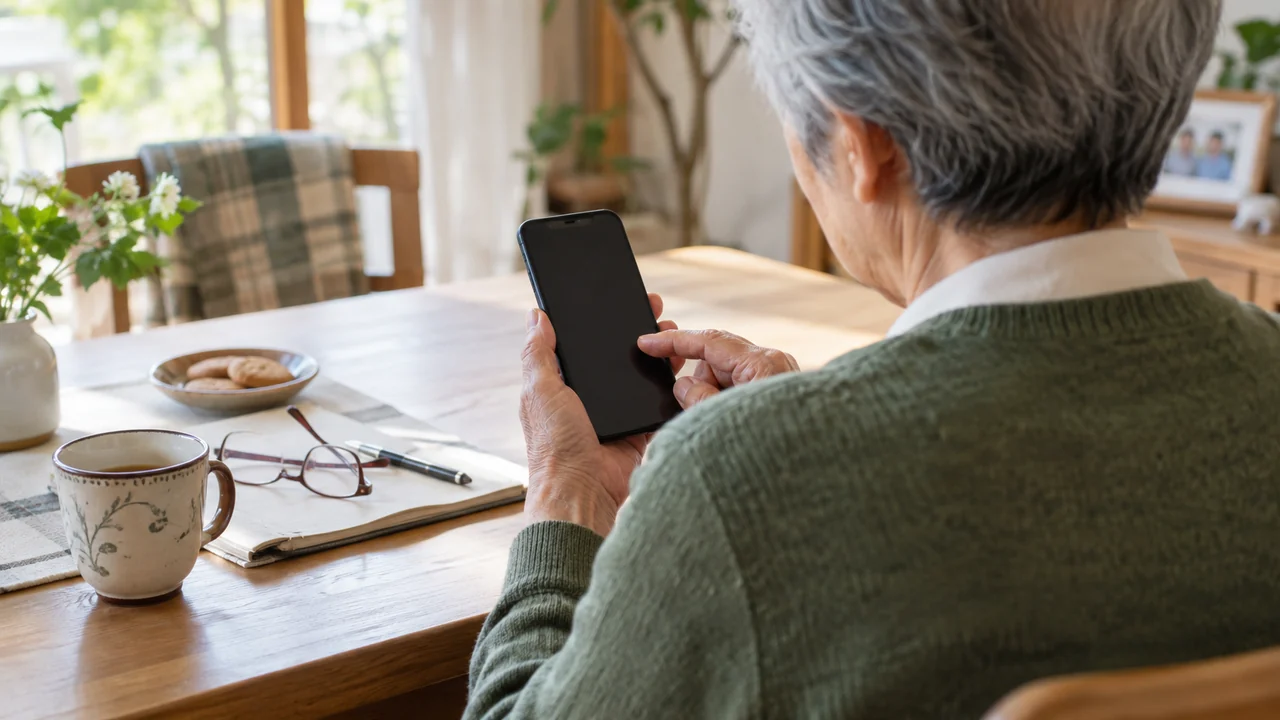
パソコンが苦手なシニアの方は、最初から全部を覚えようとせず、「電源を入れて終わる」「文字を入力する」「保存したものを開く」「怪しい画面で止まって相談する」の4つだけから始めれば十分です。買い替えや教室選びを急ぐ前に、使いたい目的を一つに決め、同じ操作を短時間でくり返し、困ったときに聞ける相手を先に決めておくと、不安はかなり小さくなります。
「何度聞いても忘れてしまう」「家族に聞くと急かされてつらい」「変なところを押したら壊れそうで怖い」と感じるのは、珍しいことではありません。パソコンは画面の中で状態が変わり、ボタンの名前も場所も機種によって少しずつ違います。苦手なのは能力の問題ではなく、覚える順番と練習の場面が合っていないことが多いです。
この記事では、シニアがパソコンを始めるときに本当に必要な基本操作、学び方の比較、7日間の練習手順、家族や教室に頼るときの注意点をまとめます。最後に、古いパソコンを使ってよいか、覚えられないときはどうするかといったよくある質問にも答えます。
結論:最初は「電源・文字入力・保存・安全確認」だけで十分
パソコン学習でつまずきやすい人ほど、最初に「機能をたくさん知ること」を目標にしてしまいがちです。ワード、エクセル、写真整理、メール、検索、オンライン講座、印刷まで一度に見ようとすると、画面も言葉も増えすぎてしまいます。最初の目標は、パソコンを怖がらずに開ける状態を作ることです。
そのため、最初に覚える操作は4つに絞ります。1つ目は、電源を入れて、終わるときに正しく終了すること。2つ目は、キーボードで自分の名前、住所の一部、短い文章を入力すること。3つ目は、入力した文章や写真を保存し、もう一度開くこと。4つ目は、見慣れない警告、請求、電話番号、急がせる画面が出たときに、その場で止まり、信頼できる人や窓口に相談することです。
この4つができると、メール、写真整理、町内会の資料作り、オンライン講座の視聴、家族との連絡など、多くの目的に進めます。逆に、この4つが曖昧なまま難しいアプリを始めると、うまくいかなかった理由が分からず、「やっぱり自分には無理」と感じやすくなります。
最初の1週間は、毎日15分で構いません。長く座るよりも、同じ手順を同じ場所でくり返すほうが身につきます。ノートには「電源」「入力」「保存」「相談」の4つの見出しを作り、実際に押したボタンの場所を自分の言葉で書きます。きれいなメモでなくて構いません。あとで自分が読んで思い出せることが大切です。
「何をしたらいいか分からない」という場合は、まず一つだけ生活の目的を選びます。たとえば、家族から送られた写真を大きな画面で見る、自治体のお知らせを読む、趣味の講座を探す、年賀状の住所を整理する、旅行先を調べるなどです。目的が一つに決まると、練習する操作も自然に絞れます。
また、最初から高い目標を置かないことも大切です。「毎日使いこなす」「資料をきれいに作る」「家族に頼らず全部できる」と考えると、できなかった日が負担になります。はじめの目標は「開いて、ひとつ操作して、落ち着いて終われる」ことです。これだけでも、次に質問する力、同じ画面をもう一度開く力、怖い画面で止まる力が育ちます。
パソコンが苦手に感じる理由は、年齢ではなく「見えない操作」が多いから
パソコンは、押した結果がすぐ分からない操作が多い道具です。机の引き出しなら、開けた場所や中身が目で見えます。しかしパソコンでは、ファイルを保存しても、どこに入ったのかが見えにくいことがあります。画面が急に変わったり、前の画面に戻れなかったりすると、操作よりも不安のほうが大きくなります。
苦手に感じる理由の一つは、言葉が分かりにくいことです。「ブラウザー」「フォルダー」「アカウント」「ダウンロード」「更新」「同期」など、日常ではあまり使わない言葉が出てきます。言葉の意味が曖昧なまま進むと、何をしているのか分からなくなります。最初は専門的な言葉を全部覚えなくてもかまいません。「インターネットを見る入口」「保存する箱」「本人確認の名前」のように、自分の言葉に置き換えると楽になります。
もう一つは、文字入力です。ローマ字入力が苦手、かな入力の位置を忘れる、変換候補が多くて迷う、記号や小さい文字が入れられない、といった困りごとは多くあります。文字入力は、頭で覚えるより手で覚える部分が大きい操作です。最初は速さを求めず、「こんにちは」「ありがとう」「田中」「東京都」など、よく使う言葉だけを何度も入力します。
保存への不安も大きなつまずきです。文章を作ったのにどこへ行ったか分からない、写真を取り込んだはずなのに見つからない、同じ名前のファイルが増えた、という経験があると、次から作業を始めるのが怖くなります。保存は「名前をつける」「場所を決める」「もう一度開いて確認する」までを一つの操作として練習します。保存しただけで終わらず、必ず一度閉じてから開くと、安心感が増します。
家族に聞くときに起きやすい問題もあります。教える側が急いで操作を代わってしまうと、本人は見ているだけになり、次に一人でできません。教わる側は「また同じことを聞いて悪い」と感じ、質問しにくくなります。家族に頼む場合は、教える人がマウスを持たず、本人が操作し、分からないところだけ声で助ける形にすると、けんかになりにくくなります。
大切なのは、「苦手」を一つにまとめないことです。電源が不安なのか、文字入力が苦手なのか、保存が分からないのか、インターネットの安全が怖いのかで、必要な練習は違います。原因を分ければ、今日やることも一つにできます。
始める前に確認したい条件:目的・機種・安全・相談先
パソコンを始める前に、まず「何に使いたいか」を一つに絞ります。目的が決まらないまま教室や教材を選ぶと、必要のない内容まで学ぶことになり、途中で疲れてしまいます。たとえば、写真を見るためなら、まずは写真を開く、拡大する、保存場所を見る練習が中心です。町内会の資料を作りたいなら、文字入力、保存、印刷が中心です。オンライン講座を受けたいなら、インターネットを見る、音量を調整する、メールを確認する練習が先になります。
次に、使う機種を確認します。Windowsのパソコンか、Macか、家族から譲り受けた古い機種かで、画面やボタンの場所が違います。教室や家族に聞くときは、「Windows 11です」「古いWindowsです」「Macです」のように、機種や画面の種類を伝えられると説明を受けやすくなります。分からない場合は、設定画面を開いて見てもらうか、機種名が書かれた写真を撮っておくとよいでしょう。
古いパソコンを使う場合は、安全面の確認が必要です。特にインターネットに接続して使うなら、基本ソフトやブラウザーが更新を受けられる状態かを見ます。たとえばWindows 10は、Microsoftの案内で2025年10月14日にサポート終了とされています。サポートが終わった環境をそのまま使い続けると、危険なサイトや不正なプログラムへの備えが弱くなることがあります。写真整理や文字の練習だけに使うのか、銀行や買い物にも使うのかで、判断は変わります。
新しく買うか迷う場合も、先に目的を決めると選びやすくなります。文章作成、検索、写真閲覧、オンライン講座の視聴が中心なら、特別に高性能な機種でなくても足りることがあります。一方で、画面が小さすぎる、文字が読みにくい、起動に時間がかかりすぎる、更新ができない、バッテリーが極端に弱いといった状態では、練習そのものがつらくなります。買い替えを考えるときは、値段だけでなく、画面の見やすさ、キーボードの打ちやすさ、相談できる店や家族が近くにいるかを見ます。
周辺機器も最初からそろえすぎる必要はありません。プリンター、外付け保存機器、マウス、カメラ、マイクなどは便利ですが、使う目的が決まってからで十分です。まずは、充電器、安定した置き場所、見やすい照明、メモ帳を用意します。机の上を片づけ、飲み物を少し離して置くだけでも、落ち着いて練習しやすくなります。
安全確認では、パスワードを紙に丸ごと書いて机に置かない、知らない電話番号にすぐかけない、急に「支払い」「警告」「ウイルス」と表示されてもその場で手続きを進めない、というルールを決めます。見慣れない画面が出たら、写真を撮って相談するだけで十分です。焦ってクリックし続けるより、一度手を止めるほうが安全です。
最後に、相談先を決めます。家族、近所の詳しい人、地域の講座、パソコン教室、自治体の相談窓口、消費生活相談など、相談先は一つでなくても構いません。ただし、個人情報、支払い、パスワード、遠隔操作を求められる場面では、相手を慎重に選びます。「分からないときに誰へ聞くか」が決まっているだけで、パソコンを開く心理的な負担は下がります。
- 使いたい目的を一つ決めたか
- 使う機種と基本ソフトの種類を確認したか
- 更新やサポートの状況を誰かに見てもらえるか
- 怪しい画面が出たときの相談先を決めたか
- パスワードや支払い情報を扱う範囲を決めたか
学び方の比較:家族・地域講座・パソコン教室・自習の違い
パソコンの学び方には、家族に聞く、地域講座に通う、民間のパソコン教室を使う、自分で教材を見ながら練習する、という選択肢があります。どれが一番よいかは、人によって違います。費用が安い方法が合う人もいれば、質問しやすい環境にお金を払ったほうが安心な人もいます。
選ぶときは、「同じ質問を何回しても大丈夫か」「自分の機種で教えてもらえるか」「急かされずに操作できるか」「通う負担が大きすぎないか」を見ます。パソコンが苦手な段階では、教材の量よりも、止まったときに助けてもらえることのほうが大切です。
| 学び方 | 向いている人 | 注意点 | 始めるコツ |
|---|---|---|---|
| 家族に聞く | 身近に落ち着いて教えてくれる人がいる人 | 教える側が操作を代わると身につきにくい | 1回15分、質問は一つだけにする |
| 地域講座 | 同世代の人とゆっくり学びたい人 | 開催時期や内容が限られることがある | 初級向けか、自分の目的に合うかを確認する |
| パソコン教室 | 定期的に通い、質問しながら進めたい人 | 費用、契約期間、教材費を確認する必要がある | 体験時に同じ質問をしやすい雰囲気か見る |
| 自習 | 短い動画や本を見ながら自分のペースで進めたい人 | つまずいたときに止まりやすい | 目的を一つに絞り、相談先も用意する |
家族に聞く場合は、約束を先に決めると楽になります。「今日は写真を開く練習だけ」「分からなくても怒らない」「本人がマウスを持つ」「メモを取る時間を待つ」といった小さな約束です。教える側に悪気がなくても、急いで説明されると理解が追いつきません。時間を短く区切るほうが、教える側も続けやすくなります。
地域講座や教室を選ぶ場合は、講座名だけで判断しないようにします。「初心者向け」と書かれていても、文字入力から始める講座もあれば、資料作成を中心に進む講座もあります。申し込む前に、初回で何をするのか、自分のパソコンを持ち込めるのか、復習用の資料があるのか、途中で休んだ場合にどうなるのかを確認します。
自習で始める人は、教材を増やしすぎないことが大切です。本を一冊、動画を一つ、メモ帳を一冊に絞ります。分からない言葉が出るたびに別の教材へ移ると、いつまでも最初の操作に戻れません。今日は電源、今日は文字入力、今日は保存、というように、教材より練習内容を中心に決めます。
費用が不安な場合は、最初から長期契約をしないことも大切です。体験や短期講座で、質問しやすさ、説明の速さ、教材の文字の大きさ、通う距離を見ます。パソコンは長く使う道具なので、最初の数回で「ここなら聞ける」と感じられるかを重視しましょう。
学び方を決めるときは、本人の性格も見ます。人前で質問するのが苦手な人は、少人数や個別に近い形のほうが安心です。反対に、同じ悩みを持つ人と一緒のほうが気持ちが軽くなる人は、地域講座が合うこともあります。自分に合わない場で我慢して続けるより、「質問しやすい」「失敗しても恥ずかしくない」「通う負担が少ない」の三つを満たす場を探したほうが、長く続きます。
7日間の始め方:毎日15分で「開く・打つ・保存する」をくり返す
ここでは、パソコンが苦手な人向けに、7日間の始め方を紹介します。毎日15分を目安にします。長く頑張る必要はありません。疲れた状態で続けると、間違えた記憶だけが残りやすくなります。短く終えて「今日はここまでできた」と確認するほうが、翌日また開きやすくなります。
1日目:電源を入れて、終わるところまでを練習する
電源ボタンの場所を確認し、画面が出るまで待ちます。焦って何度も押さないことが大切です。使い終わるときは、電源ボタンを長押しするのではなく、画面上の終了操作で閉じます。ノートには「入れる」「終わる」の手順を2行だけ書きます。
2日目:マウスやタッチパッドで開く、戻る、閉じる
よく使う入口を一つだけ開きます。インターネットを見る入口でも、写真を見る入口でも構いません。開く、戻る、閉じるをくり返し、画面が変わる感覚に慣れます。間違えて別の画面が出ても、慌てず閉じる練習にします。
3日目:短い言葉を入力する
メモ帳や文書作成アプリを開き、「こんにちは」「今日は晴れです」「旅行の予定」など短い文章を入力します。変換がうまくいかなくても、最初は気にしすぎないようにします。入力できたら、文字を消す、もう一度打つ、改行する、という操作も試します。
4日目:名前をつけて保存し、もう一度開く
3日目に入力した文章を保存します。名前は「れんしゅう1」のように簡単で構いません。保存したあと、一度閉じて、もう一度開きます。開けたら、保存場所が分かるようにメモします。保存は「しまう」だけでなく「取り出せる」までを練習します。
5日目:インターネットで一つだけ調べる
天気、図書館、病院の受付時間、自治体のお知らせなど、生活に関係することを一つだけ調べます。検索結果をたくさん開かず、公式サイトや見慣れたサイトを一つ開く練習にします。広告や見慣れないボタンが多いページでは、すぐ個人情報を入れないようにします。
6日目:怪しい画面で止まる練習をする
本当に危ない画面を開く必要はありません。練習として、「急がせる言葉が出たらどうするか」を家族や講師と確認します。「今すぐ支払う」「電話してください」「ウイルスに感染しました」などの言葉が出たら、操作を進めず、画面を閉じるか写真を撮って相談します。パソコンを使う上で、止まれる力はとても大切です。
7日目:やりたい目的を一つ試す
写真を見る、メールを開く、講座を探す、文章を作るなど、最初に決めた目的を一つ試します。完璧にできなくても構いません。どこで止まったかをメモし、次に聞く質問にします。「全部分からない」ではなく、「保存した場所が分からない」「音が出ない」「変換がうまくいかない」と分けられるだけで、次の練習が楽になります。
7日間で使うチェックリスト
- 電源を入れて、正しく終了できる
- マウスやタッチパッドで開く、戻る、閉じるができる
- 短い文章を入力できる
- 保存したファイルをもう一度開ける
- インターネットで生活に必要な情報を一つ調べられる
- 見慣れない警告や請求画面で操作を止められる
- 次に聞きたい質問を一つメモできる
練習が終わったら、できたことを一つだけ丸で囲みます。できなかったことを長く反省するより、「今日は電源を落ち着いて切れた」「保存した名前を見つけられた」と確認するほうが、次の日に続けやすくなります。困った場面は、画面の名前や押したボタンを短くメモしておき、次に聞く質問にします。
7日間で全部できなくても、失敗ではありません。2日目に戻っても、3日目を何度もやっても大丈夫です。パソコンは一度で覚えるものではなく、生活の中で少しずつ慣れていく道具です。
ケース別のおすすめ判断:やりたいことから練習内容を変える
パソコンを学ぶ目的は人によって違います。全員が同じ順番で覚える必要はありません。ここでは、よくある目的ごとに、最初に練習したい操作を整理します。
家族とメールや写真をやりとりしたい
メールや写真が目的なら、まずはメールを開く、届いた内容を読む、返信する、写真を保存する、写真を大きく表示する練習が中心です。添付ファイルを開くときは、知らない相手から届いたものをすぐ開かないことも一緒に覚えます。家族に練習用の短いメールを送ってもらい、返信だけをくり返すと身につきやすいです。
写真を整理したい
写真整理では、保存場所を分かりやすくすることが大切です。「旅行」「孫」「趣味」「手続き」など、大きな分け方だけで十分です。細かく分けすぎると探せなくなります。最初は写真を消す練習より、開く、拡大する、別の場所に移す、同じ写真を見つける練習を優先します。
町内会や趣味の資料を作りたい
資料作成が目的なら、文字入力、見出し、保存、印刷の順に練習します。最初からきれいなデザインにしようとすると、文字の大きさ、余白、表、画像の位置で迷います。まずは「タイトル」「本文」「日付」だけの簡単な文書を作り、保存して印刷するところまでを一つの流れにします。
オンライン講座を受けたい
オンライン講座では、申し込みより前に、インターネットを開く、音量を調整する、メールを確認する、ログインする、動画を止める・再生する練習が必要です。講座を選ぶときは、パソコン初心者向けのサポートがあるか、受講前に接続確認ができるか、困ったときの連絡方法が分かりやすいかを見ます。シニア向けのオンライン講座選びについては、同じカテゴリの「シニア向けオンライン講座の選び方」も参考になります。
行政手続きや予約に使いたい
行政手続き、病院予約、交通予約などに使う場合は、便利さと安全確認を同時に考えます。本人確認、メール認証、支払い情報が出ることもあります。最初は一人で最後まで進めようとせず、手続きの画面を一緒に見てくれる人を用意します。分からないまま個人情報や支払い情報を入れないことが大切です。
印刷して紙で残したい
印刷が目的なら、最初からプリンターの細かい設定を覚える必要はありません。まずは、作った文章を保存し、印刷前の画面で枚数と用紙の向きを確認する練習をします。印刷できないときは、紙が入っているか、電源が入っているか、パソコンとプリンターがつながっているかを順番に見ます。うまくいかないときのために、コンビニ印刷や家族にデータを渡す方法も知っておくと安心です。
買い物や支払いに使いたい
インターネットで買い物や支払いをしたい場合は、基本操作に慣れてから進めます。商品を探す、金額を確認する、送料や定期購入の有無を見る、支払い前に一度止まる、という手順を家族や信頼できる人と確認します。便利な一方で、急がせる表示や分かりにくい申し込みもあります。最初は少額でも、一人で判断せず、画面を見せて相談する習慣を作りましょう。
目的別に考えると、「何を覚えなければならないか」ではなく、「今日の生活で何をできるようにしたいか」に変わります。パソコンは道具です。道具として使う場面がはっきりしているほど、練習の意味が分かりやすくなります。
次に読む記事を選ぶなら、スマホの基本操作が不安な方は「シニアのスマホ学習は何から?」、インターネットの安全が不安な方は「シニアが安心してインターネットを使うための基礎知識」、趣味の学びにつなげたい方は「シニアから始める趣味の学び方」へ進むと、同じ年代の悩みの中で読み進められます。
よくある質問
Q. 何回練習しても覚えられません。パソコンに向いていないのでしょうか?
A. 向いていないと決める必要はありません。メモを見ながら同じ操作をくり返せれば十分です。
パソコンは、暗記よりも手順の確認が大切な道具です。若い人でも、普段使わない操作は忘れます。覚えられないと感じるときは、操作の数が多すぎるか、メモが自分の言葉になっていないことがよくあります。「青い丸を押す」「右上の×で閉じる」「れんしゅう1を開く」のように、見たままの言葉で書いて構いません。毎回メモを見てできるなら、それは十分な進歩です。
Q. 古いパソコンを練習用に使ってもよいですか?
A. 文字入力や保存の練習だけなら使える場合がありますが、インターネットに接続するなら更新状況を確認してください。
古いパソコンでも、電源、文字入力、保存の練習には使えることがあります。ただし、インターネット、メール、買い物、銀行、行政手続きに使う場合は、安全面の確認が必要です。MicrosoftはWindows 10のサポート終了日を2025年10月14日と案内しています。サポートが終わった環境を使い続けるかどうかは、使う目的とリスクを分けて考え、詳しい人や購入店に相談しましょう。
Q. 家族に教えてもらうと、つい親子げんかになります。どうすればいいですか?
A. 1回15分、質問は一つ、操作するのは本人という約束を先に決めると落ち着きやすくなります。
家族は身近で頼りになりますが、近い関係だからこそ言葉が強くなることがあります。教える人が操作を代わると、早く終わっても本人の練習にはなりません。「今日は保存だけ」「分からなくても責めない」「教える人はマウスを持たない」と決めると、学ぶ側も質問しやすくなります。合わない場合は、地域講座や教室を使うほうが気持ちが楽なこともあります。
Q. パソコン教室を選ぶとき、どこを見ればよいですか?
A. 料金だけでなく、質問しやすさ、自分の機種で学べるか、契約期間、教材の見やすさを確認しましょう。
初心者向けと書かれていても、内容は教室によって違います。体験ができるなら、説明の速さ、同じ質問をしたときの雰囲気、教材の文字の大きさ、休んだときの扱いを見ます。長期契約を急がされる場合や、必要な費用が分かりにくい場合は、その場で決めずに持ち帰って考えましょう。安心して質問できる場所かどうかが、続けやすさに直結します。
まとめと次にやること
シニアがパソコンを苦手に感じるときは、最初から幅広く覚える必要はありません。まずは、電源を入れて終わる、短い文字を入力する、保存してもう一度開く、怪しい画面で止まって相談する、という4つに絞ります。目的を一つ決め、15分だけ練習し、自分の言葉でメモを残すことが、いちばん現実的な始め方です。覚えるより、見ながら再現できる状態を少しずつ目指しましょう。
今日できる一歩は、パソコンを開いて「れんしゅう1」という名前の文章を作り、保存して、もう一度開くことです。うまくできなければ、止まった場所をメモします。「どこで止まったか」が分かれば、家族や講師に聞く質問ができます。質問が具体的になるほど、次の練習は楽になります。
スマホの基本操作も不安な方は、シニアのスマホ学習は何から?基本操作の覚え方を読むと、同じデジタル操作の不安を整理できます。ネットの安全が心配な方は、シニアが安心してインターネットを使うための基礎知識を先に確認してください。オンライン講座へ進みたい方は、シニア向けオンライン講座の選び方と始め方で、受講前に見る条件を確認できます。
パソコンの基本操作から同じ年代の記事を読み進めたい方は、シニア向けのパソコン基礎タグを確認してください。
参考にした公式情報
この記事では、2026年6月14日時点で、MicrosoftのWindows 10サポート終了案内、IPAの情報セキュリティ安心相談窓口、デジタル活用支援ポータルの掲載情報を確認しました。デジタル活用支援推進事業は、同ポータル上で2026年3月31日に終了したと案内されています。地域講座や相談窓口は時期によって変わるため、申し込み前に自治体や主催者の最新情報を確認してください。