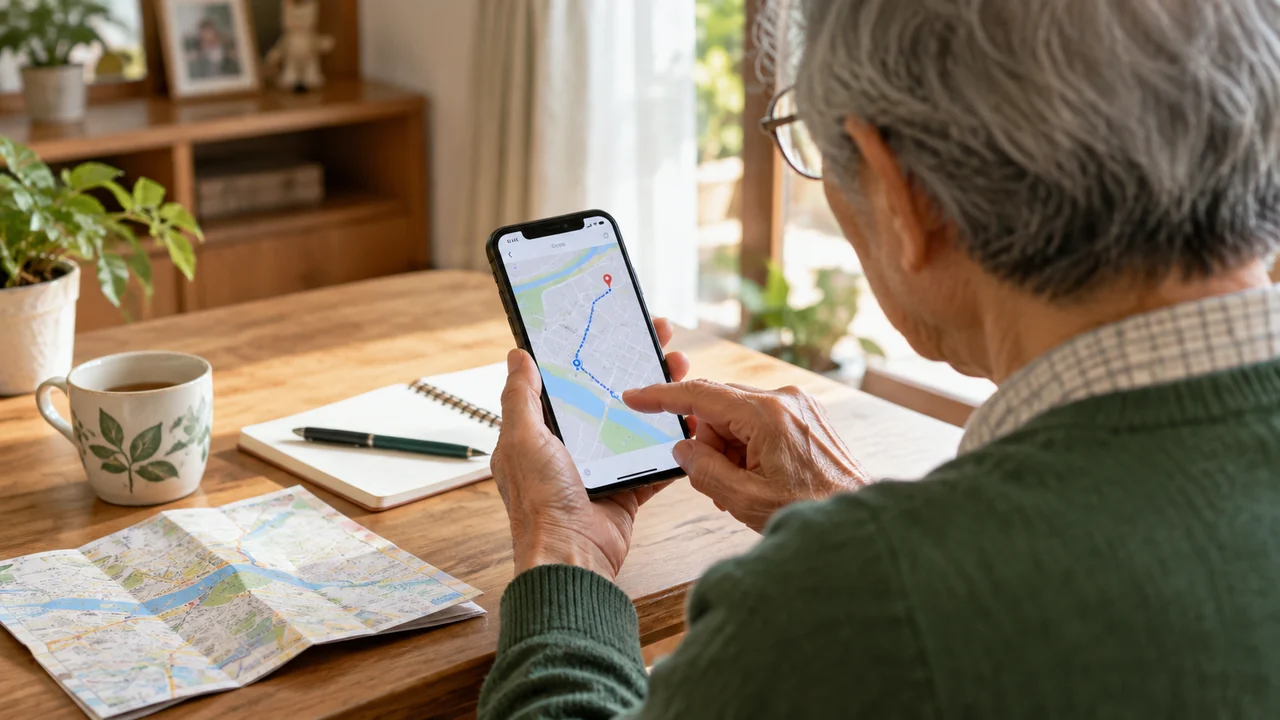
シニアのスマホ学習は、最初から全部を覚えようとせず、「電話をかける」「写真を見る」「地図や検索を使う」「不審な連絡を開かない」のように、毎日の安心につながる操作から順番に練習するのが現実的です。家族が教える場合も、便利な機能を一気に説明するより、同じ画面で同じ操作をくり返し、困ったときの戻り方と相談先を先に決めるほうが続きます。
スマホは、連絡、写真、病院や公共交通の確認、災害時の情報収集、買い物、行政手続きなど、生活の多くの場面に関わる道具になっています。一方で、画面が急に変わる、通知が多い、押してよいボタンが分からない、家族に聞くと同じ説明を何度もさせてしまう、といった不安も起きやすいものです。できないのではなく、覚える順番が合っていないだけのことも少なくありません。
この記事では、シニア本人と家族が安心して始められるように、基本操作の優先順位、つまずきやすい理由、スマホ教室や地域講座の選び方、安全確認、1週間の練習手順を整理します。特定の講座名や料金は地域や時期で変わるため、申し込み前には必ず自治体、講座、通信会社などの公式情報を確認してください。
結論:シニアのスマホ学習は「毎日使う4つ」から始める
スマホを覚えたいと思ったとき、家族はつい「便利だから」と多くの機能を教えたくなります。連絡アプリ、写真、地図、動画、買い物、予約、決済、健康管理、行政手続き。どれも役立つ場面はありますが、最初から広げると、本人は何が大切なのか分からなくなります。
最初の目標は、スマホを使いこなすことではありません。必要なときに自分で開ける、戻れる、確認できる、困ったら相談できる状態を作ることです。そのため、まずは「電話・連絡」「写真」「地図や検索」「安全確認」の4つに絞ると進めやすくなります。
電話と連絡は、安心の土台になる
電話をかける、電話に出る、履歴からかけ直す、連絡先を開く。この操作は、外出時や体調不良のときにも役立ちます。家族や近所の人、かかりつけ医、よく行く店など、必要な連絡先を分かりやすく登録しておくと安心です。
練習では、家族の前で実際に電話をかけ、切るところまで確認します。電話が鳴ったときの出方、出られなかったときの履歴の見方も一緒に練習します。説明だけで終わらせず、本人が自分の指で操作することが大切です。
写真は、楽しく覚えやすい入口になる
写真を撮る、見る、拡大する、不要な写真を消す、家族に見せる。写真は結果がすぐ見えるため、スマホに慣れる入口として向いています。孫、花、料理、旅行、趣味の作品など、本人が見たいものを題材にすると練習が前向きになります。
ただし、最初から写真の送信や保存先まで広げる必要はありません。まずはカメラを開く、撮る、写真を見る、戻る。この4つだけで十分です。慣れてから、共有や整理に進みましょう。
地図と検索は、外出前の不安を減らす
地図や検索は、病院、駅、バス停、店の営業時間、天気などを調べる場面で役立ちます。外出が不安な人ほど、スマホで確認できることが増えると安心につながります。
練習では、「近くの駅を調べる」「明日の天気を見る」「よく行く病院の住所を確認する」など、実際の生活に近い題材を使います。検索結果をすぐ信じ込まないために、公式ページや店舗情報の見分け方も少しずつ覚えます。
安全確認は、便利な機能より先に決める
スマホが怖いと感じる人の多くは、何を押してよいか分からない不安を抱えています。特に、SMS、メール、通知、支払い、個人情報の入力は慎重に扱う必要があります。
最初に、「知らない相手からのリンクは開かない」「急がせる文面は家族や相談先に見せる」「暗証番号やパスワードを聞かれても入力しない」「端末の更新通知は一人で判断せず確認する」など、家庭のルールを決めておくと安心です。
この安全確認は、本人を疑うためのものではありません。新しい画面に出会ったときに、落ち着いて止まるための合図です。「分からない画面が出たら一度止まる」「消してよいか迷ったら画面を見せる」「支払いに関わる表示はその場で進めない」と決めておくと、便利な操作にも安心して進みやすくなります。
つまずきやすい理由は、覚える量より「見えない操作」にある
スマホが苦手な理由を「年齢のせい」と決めつけると、本人も家族もつらくなります。実際には、画面が急に変わる、前の画面に戻れない、文字が小さい、どこを押したか分からない、通知の意味が分からないなど、操作の見えにくさが原因になっていることがあります。
また、家族が普段の速さで説明すると、本人は手元を見る前に次の説明へ進まれてしまいます。スマホは一つの操作で画面が変わるため、説明を聞く、画面を見る、指を動かす、結果を確認する、という時間が必要です。
画面が変わると、今どこにいるか分からなくなる
スマホでは、ボタンを一つ押すだけで別の画面に移動します。慣れている人には自然でも、初心者には「どこに来たのか」「どう戻るのか」が分かりにくくなります。家族が「ここを押して」と言っても、押した後の画面が変わると不安になります。
まず覚えたいのは、ホーム画面に戻る、前の画面に戻る、アプリを閉じる、画面を明るくする、音量を変えるといった基本です。便利な機能より先に、迷ったときの戻り方を練習しましょう。
長押し、スワイプ、拡大などの言葉が分かりにくい
スマホには、タップ、長押し、スワイプ、ピンチ、スクロールなど、日常では使わない言葉が多くあります。説明する側は便利な言葉として使いますが、初めて聞く人には動きが想像しにくい場合があります。
家族が教えるときは、言葉だけでなく「短く一回押す」「押したまま2秒待つ」「指を下から上へゆっくり動かす」のように、手の動きで説明すると伝わりやすくなります。本人用のメモにも、専門用語より動きを書くと復習しやすくなります。
通知や確認画面が不安を大きくする
スマホを使っていると、更新、確認、許可、通知、広告のような画面が出ることがあります。初心者には、どれが必要で、どれが閉じてよいものか判断しにくいものです。ここで不安になると、スマホ全体を触るのが怖くなります。
最初は、分からない画面が出たら押さずに見せる、急ぐ表示でもその場で入力しない、画面を写真に撮って相談する、というルールを作ります。押さない練習も、スマホ学習の大切な一部です。
家族の教え方が速すぎることもある
家族が悪気なく「前にも言ったよ」「ここを押すだけ」と言うと、本人は質問しづらくなります。スマホは毎日使う道具ですが、覚える側にとっては新しい文字、新しい動き、新しい判断が重なります。
教える側は、一度に一つだけ説明し、本人が操作してから次へ進むようにします。途中で手を取って代わりに操作すると、その場は早く終わりますが、本人の復習には残りにくくなります。時間がないときは、全部教えようとせず「今日は電話だけ」と決めるほうが互いに楽です。
教える側が覚えておきたいのは、「できたかどうか」より「次に一人で試せるか」です。説明の最後に、本人がメモを見ながらもう一度だけ操作できれば、その日の練習は十分です。うまくできなかった場合も、失敗ではなく、メモの言葉や順番を直す材料として扱いましょう。
始める前に確認したい条件
スマホ学習を始める前に、本人の目的、端末の状態、見やすさ、費用、相談先を確認しておくと失敗しにくくなります。ここを飛ばすと、講座を受けても家に帰ると使えない、家族に聞いても同じところで止まる、という状態になりやすくなります。
何に困っているかを一つに絞る
「スマホが分からない」は、実はとても広い悩みです。電話に出られないのか、写真を見たいのか、地図を使いたいのか、通知が怖いのか、料金が不安なのかで、練習内容は変わります。
最初は「一番困っていること」を一つ選びます。たとえば、「外出先で家族に電話したい」「病院の場所を調べたい」「写真を見たい」「不審なメッセージを見分けたい」のように、生活の場面で書くと練習しやすくなります。
端末の文字サイズと音量を整える
スマホの文字が小さい、音が聞こえにくい、画面が暗い、すぐ消えるといった状態では、学習以前に疲れてしまいます。練習の前に、文字サイズ、画面の明るさ、音量、着信音、画面が消えるまでの時間を確認しましょう。
端末の設定は家族や講師が一緒に行い、変更した場所をメモに残します。設定画面は複雑に見えやすいため、本人が無理に一人で覚える必要はありません。学習しやすい環境を整えることが先です。
必要に応じて、スマホスタンド、滑りにくいケース、タッチペン、大きめのメモ帳を使うのも一つの方法です。道具を増やしすぎる必要はありませんが、手元が安定するだけで操作の不安が下がる人もいます。本人が見やすく、押しやすい状態を作ることは、学習の一部です。
料金と支払いの不安を先に確認する
スマホ学習では、端末料金、通信料金、講座費用、アプリ内の有料表示など、費用への不安が出やすくなります。分からないまま進めると、便利な機能を使うたびに「お金がかかるのでは」と心配になります。
通信契約や有料サービスは、必ず契約先や公式ページで確認しましょう。家族が教える場合も、勝手に申し込みや課金をしない、支払いが発生する画面は一人で進めない、というルールを作ると安心です。
相談先を一つ決めておく
困ったときに誰へ聞くかが決まっていないと、本人は一人で迷い続けます。家族、地域のスマホ相談会、自治体の講座、携帯ショップ、シニア向け教室など、相談先の候補を一つ決めておくと安心です。
デジタル庁は、各地域で開催される講習会やセミナー等の情報を掲載しています。地域によって内容や対象が違うため、参加前には対象者、場所、費用、持ち物、予約の要否を確認してください。
学び方を比較する:家族・地域講座・スマホ教室・自習
スマホの覚え方には、家族に聞く、地域講座に行く、携帯ショップや教室で学ぶ、自分でメモを作って練習するなど、複数の方法があります。どれが一番よいかは、人によって違います。大切なのは、質問しやすいか、費用が合うか、同じ操作をくり返せるかです。
| 学び方 | 向いている人 | 注意点 | 始めるときのコツ |
|---|---|---|---|
| 家族に聞く | 身近な相手にすぐ確認したい人 | 教える側が急ぐと親子げんかになりやすい | 1回1操作に絞り、本人用メモを残す |
| 地域講座・相談会 | 同じ悩みの人とゆっくり学びたい人 | 開催日、対象、予約方法が地域で違う | 自治体や主催者の公式案内を確認する |
| 携帯ショップ・スマホ教室 | 端末や契約の確認もしたい人 | 内容、費用、予約、対象機種を確認する必要がある | 聞きたいことを紙に書いて持参する |
| 本・メモ・動画で自習 | 自分のペースで復習したい人 | 分からない画面で止まりやすい | 困ったときの相談先をセットにする |
| 個別サポート | 周りを気にせず質問したい人 | 費用や対応範囲の確認が必要 | 一度で長時間にせず、短時間で試す |
家族に聞くなら、説明よりメモ作りを重視する
家族に聞ける環境は大きな安心になります。一方で、何度も同じことを聞く本人と、何度も同じ説明をする家族の間で、気まずさが生まれることもあります。そこで、説明を聞くだけで終わらせず、本人があとで見返せるメモを一緒に作ることが大切です。
メモは、きれいな説明書でなくて構いません。「電話は緑の受話器」「写真は花のマーク」「戻るときは左上」「分からない画面は押さずに写真を撮る」のように、本人の言葉で書きます。家族は正しい用語より、本人が見て動ける言葉を優先しましょう。
地域講座は、同じ悩みの人と学べる安心感がある
自治体や地域団体の講座は、初心者向けにゆっくり進む場合があります。同じように不安を抱える人がいるため、「自分だけ分からない」と感じにくいのも利点です。
ただし、講座ごとに対象、内容、費用、予約方法、持ち物が違います。地域名と「スマホ相談」「スマホ教室」「デジタル講座」などで探し、公式案内を確認してから申し込みましょう。
教室や店舗相談は、端末の状態も確認しやすい
携帯ショップやスマホ教室では、端末の設定や契約に関する相談ができる場合があります。文字サイズ、料金、迷惑メッセージ対策など、端末に関わる不安がある人には候補になります。
一方で、相談できる範囲、予約の有無、費用、対象機種は事前確認が必要です。本人が聞きたいことを紙に書き、できれば家族も一緒に確認すると、当日の説明を持ち帰りやすくなります。
自習は、相談先と組み合わせると続きやすい
本や動画、メモで自習する方法は、自分のペースでくり返せるのが利点です。何度も同じ操作を練習したい人には合う場合があります。ただし、画面が説明と違ったときに止まりやすい点があります。
自習だけで完結させようとせず、月に一度は家族や講座で分からない点を聞く、困った画面を写真に撮って持参するなど、相談先と組み合わせると安心です。
今日からできる練習手順
スマホ学習は、一度に長く練習するより、短い操作を毎回同じ順番でくり返すほうが覚えやすくなります。ここでは、家族と一緒でも、一人でも始めやすい7日間の練習例を紹介します。無理に毎日進めず、同じ日を何度くり返しても構いません。
1日目:電源、画面ロック、ホーム画面を確認する
最初は、スマホを手に取り、画面をつける、ロックを解除する、ホーム画面に戻るところを練習します。ここが不安定だと、どの機能を学んでも途中で迷いやすくなります。
家族が教える場合は、本人が自分で押すまで待ちます。うまくいかないときも、すぐ代わりに操作せず、「今どの画面か」「どこに戻りたいか」を一緒に確認しましょう。
2日目:電話をかける、受ける、切る
家族の電話番号を使って、電話をかける、出る、切る、履歴を見る練習をします。緊急時にも使うため、見やすい位置に連絡先を置くと安心です。
着信音が聞こえにくい場合は、音量やバイブレーションも確認します。電話に出られなかったときに履歴からかけ直せると、不安が大きく下がります。
3日目:写真を撮って見る
カメラを開く、写真を撮る、撮った写真を見る、拡大する、戻る。この流れを練習します。写真は楽しい題材を選びやすく、スマホへの抵抗感を下げる助けになります。
不要な写真を消す操作は、慣れてからで構いません。最初は「撮る」「見る」「戻る」に絞りましょう。
4日目:文字を入力し、検索する
検索では、天気、駅名、病院名、店名など、生活に近い言葉を使います。音声入力が使える端末なら、無理に文字入力だけで進めなくても構いません。
検索結果はすべて正しいとは限りません。公式ページ、住所、電話番号、更新日などを見る習慣をつけると、間違った情報に振り回されにくくなります。
5日目:地図で行き先を確認する
よく行く病院、駅、スーパー、公民館などを地図で確認します。現在地、目的地、道順、所要時間をすべて覚える必要はありません。まずは場所を開いて見るだけで十分です。
外で使う前に、家の中で何度か練習しましょう。外出時は焦りやすいため、最初は家族と一緒に確認するのがおすすめです。
慣れてきたら、実際に出かける前日の夜や当日の朝に、行き先を一度だけ開いて確認します。外出先で迷ったときに初めて使うより、家で落ち着いて見た画面を思い出せるほうが安心です。地図を見ながら歩くと周囲への注意が下がることもあるため、立ち止まって確認する習慣も一緒に練習しましょう。
6日目:不審な連絡を開かない練習をする
知らない相手からのSMSやメール、急がせる文面、支払いを求める表示、個人情報の入力を求める画面は、その場で進めないことが大切です。警察庁も、メールやSMS内のリンクを安易に開かず、公式サイトや公式アプリから確認することを呼びかけています。
練習では、実際の不審メッセージを開く必要はありません。「分からない連絡は押さない」「スクリーンショットや写真で家族に見せる」「相談先へ聞く」という流れを確認します。
7日目:メモを見ながら復習する
最後に、1日目から6日目までの操作を、本人用のメモを見ながら復習します。メモを見てできるなら、それは立派な進歩です。最初から暗記する必要はありません。
分からなかったところには印をつけ、次に家族や講師へ聞く質問にします。質問を紙に書いておくと、講座や店舗相談でも聞き忘れを減らせます。
チェックリスト
- ロック解除とホーム画面への戻り方を確認した
- 電話をかける、受ける、切る練習をした
- 写真を撮り、見る操作を練習した
- 文字入力か音声入力で検索を試した
- 地図でよく行く場所を開いた
- 知らないリンクを開かないルールを決めた
- 支払いや個人情報入力は一人で進めないと決めた
- 本人用のメモを作った
- 困ったときの相談先を一つ決めた
ケース別のおすすめ判断
スマホ学習で合う方法は、本人の性格、家族との関係、住んでいる地域、端末の状態、不安の強さによって変わります。周りの人が使っている方法をそのまま真似するより、いま一番困っていることに合わせて選ぶほうが続きます。
家族に聞きたいが、けんかになりやすい場合
家族に聞けるのに、毎回けんかになる場合は、教える時間と範囲を小さく決めます。「今日は電話だけ」「10分だけ」「メモを作ったら終わり」のように区切ると、説明する側も疲れにくくなります。
本人が同じ質問をしても、覚えていないのではなく、見返す場所がないだけかもしれません。家族は、説明を短くし、本人のメモに残すことを優先しましょう。
仲間と学びたい場合
一人だと不安な人は、地域講座や公民館の講座、シニア向けの相談会が合う場合があります。同じような悩みの人と一緒に学ぶと、質問しやすくなります。
参加前には、対象者、持ち物、端末を持参する必要があるか、個別質問の時間があるかを確認します。講座で学んだことは、その日のうちに自宅で一度だけ復習すると残りやすくなります。
詐欺や個人情報が特に不安な場合
安全面の不安が強い人は、便利な操作より先に「開かない」「入力しない」「相談する」を練習します。知らないリンクを開かない、パスワードを使い回さない、端末やアプリを更新する、迷惑メッセージ対策を使うといった基本を、家族や講師と一緒に確認しましょう。
警察庁は、フィッシングの手口として、実在の企業などをかたるメールやSMSで偽サイトへ誘導し、IDやパスワード、カード情報などを盗む例を紹介しています。急がせる内容ほど、その場で押さずに確認する習慣が大切です。
家族が遠方に住んでいる場合
家族が近くにいない場合は、地域の相談先を探すことが重要です。自治体、地域包括支援センター、公民館、図書館、携帯ショップなどで、スマホ相談や講座が行われていることがあります。
遠方の家族は、電話で長く説明するより、相談先の探し方、聞きたいことのメモ、予約の確認を手伝うと支えやすくなります。本人だけで申し込みが不安な場合は、家族が公式ページを一緒に確認しましょう。
目や耳の負担が大きい場合
文字が見えにくい、音が聞こえにくい、指先が動かしにくい場合は、操作の練習より前に設定を整えます。文字サイズ、画面の明るさ、読み上げ、音量、通知音、ケースやスタンドなどで負担を減らせる場合があります。
体調や見え方、聞こえ方に関わる不安がある場合は、無理にスマホ操作だけで解決しようとせず、家族や専門の相談先にも確認しましょう。
よくある質問
Q. 何回聞いても覚えられません。スマホは向いていないのでしょうか?
A. 向いていないと決めつける必要はありません。メモを見ながら同じ操作をくり返せれば十分です。
スマホは画面が変わる道具なので、一度聞いただけで覚えるほうが難しい場合があります。大切なのは、暗記することではなく、見返せるメモを作ることです。「電話をかける」「写真を見る」など、同じ操作を同じ順番でくり返しましょう。
Q. 家族に聞くと親子げんかになります。どうすればよいですか?
A. 教える時間を短く区切り、1回1操作だけにすると負担が下がります。
家族は便利なことを早く教えたくなり、本人は速さについていけず不安になることがあります。「今日は電話だけ」「10分だけ」「メモを作ったら終わり」と決めると、互いに落ち着きやすくなります。難しい場合は、地域講座や第三者の相談先を使うのも自然な選択です。
Q. 無料のスマホ教室だけで覚えられますか?
A. 基本操作の入口には役立つ場合がありますが、自宅で復習する仕組みも必要です。
無料講座や地域相談会は、最初の不安を下げる助けになります。ただし、講座で聞いただけでは家に帰って忘れることもあります。講座にはメモ帳を持参し、聞きたいことを事前に書き、帰宅後に同じ操作を一度だけ復習しましょう。開催条件や内容は公式案内で確認してください。
Q. 不審なメッセージが来たら、すぐ削除してよいですか?
A. 不安な場合は開かず、リンクを押さず、家族や相談先に画面を見せてから判断してください。
知らない相手からのSMSやメール、急がせる文面、支払いを求める表示は、その場で押さないことが大切です。必要なら画面を写真に撮り、家族、通信会社、警察相談窓口などに確認します。ID、パスワード、暗証番号、カード情報を入力してしまった場合は、すぐに関係先へ相談しましょう。
まとめ:スマホは、安心して使う場面から少しずつ覚えればいい
シニアのスマホ学習は、全部を覚える必要はありません。まずは、電話、写真、地図や検索、安全確認のように、生活で使う操作から始めましょう。画面が変わること、戻り方が分からないこと、通知が怖いことは、よくあるつまずきです。本人を責めず、覚える順番を小さく直すことが大切です。
家族が教える場合は、便利な機能を一気に説明するより、1回1操作、短時間、本人用メモを基本にします。家族だけで難しい場合は、自治体や地域の講座、携帯ショップ、スマホ教室などの相談先を使って構いません。申し込み前には、対象、費用、持ち物、予約の有無を公式情報で確認してください。
今日できることは、使いたい操作を一つ選び、紙に「開く場所」「押す場所」「戻り方」「困ったときの相談先」を書くことです。スマホは、少しずつ自分の生活に合う形で覚えれば十分です。急がず、昨日より一つ安心が増えれば前進です。できた操作には日付を添えておくと、自信を振り返りやすくなります。
迷ったら、いま一番安心につながる場面から選んでください。外出が不安なら電話や地図、家族との連絡を増やしたいなら連絡先、詐欺が心配なら不審な連絡を開かない練習から始めます。本人が「これなら使いたい」と思える場面を選ぶと、練習が生活に残りやすくなります。
近い悩みを続けて読みたい場合は、シニアカテゴリでスマホ、趣味、地域講座、オンライン講座の始め方を確認できます。講座や教室を比べる前に条件を整理したいときは、選び方・悩み解決も参考にしてください。
まずは「電話」「写真」「検索」「安全確認」の中から、今日練習する操作を一つだけ選びましょう。
シニアカテゴリで近い悩みを読む参考にした公式情報
地域の講座情報はデジタル庁の地域で開催される講座等の情報、安全確認は警察庁のフィッシング対策を確認しました。どちらも更新される可能性があるため、実際に講座へ参加したり、被害が疑われる画面へ対応したりする前には、最新の公式情報を確認してください。