スマホの文字が小さい、画面が読みにくいシニアへ。文字サイズ、明るさ、拡大、通知、家族と確認する安全な設定手順を整理します。 結論から言うと、文字サイズの見直しは、量を増やす前に「どこで止まっているか」と「今日戻す一歩」を分けることが大切です。
焦って一気に直そうとすると、本人も周囲も疲れます。最初に確認したいのは、努力の不足ではなく、条件、手順、見守り方、相談先が今の状況に合っているかです。
結論:文字サイズは一段階ずつ試す
スマホの文字が読みにくいと、連絡、通知、地図、写真、オンライン講座の画面で押す場所が分かりにくくなり、不安から操作を避けやすくなります。
まず、全部を同じ重さで扱わないことが大切です。うまくいかない場面を短く切ると、練習すべきこと、確認すべきこと、相談すべきことが見えやすくなります。
目標は、文字サイズだけでなく、明るさ、表示倍率、通知の見え方、家族と確認する画面を分けて整えることです。完璧に整ってから始めるのではなく、次に同じ場面へ戻ったときに使える型を残します。
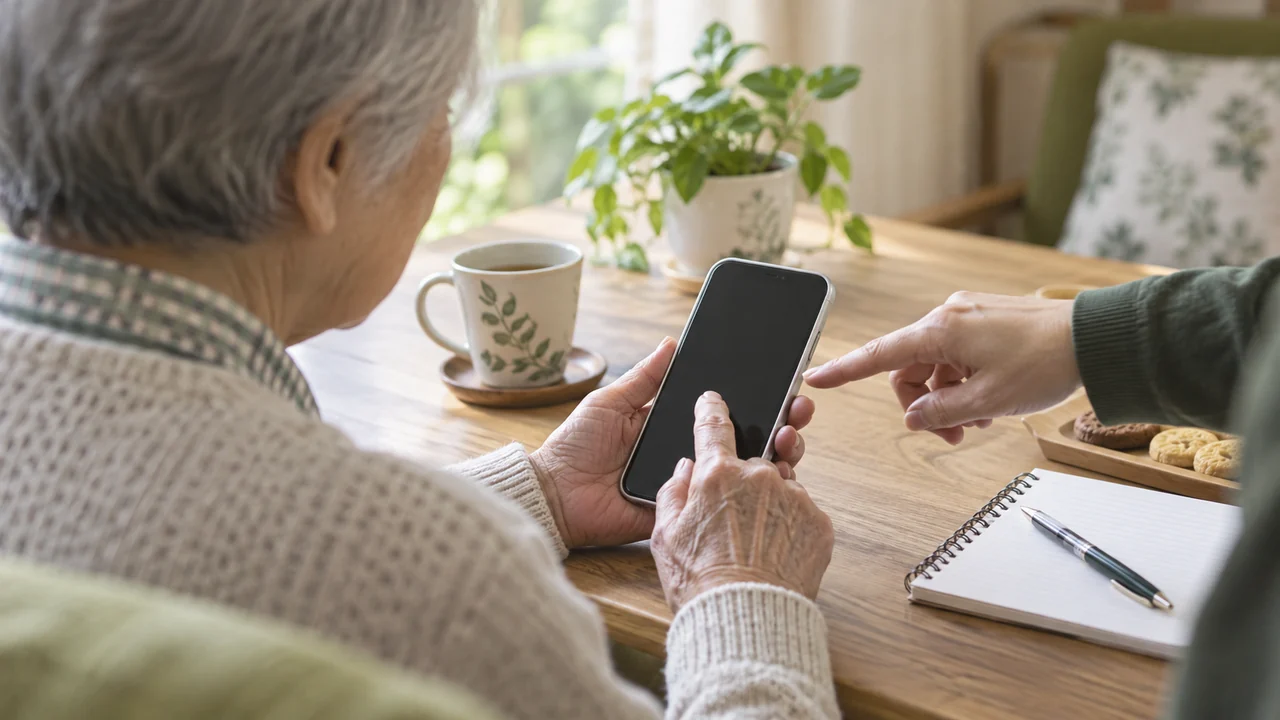
今日の一歩は、よく使う連絡画面を一つ開き、文字サイズを一段階だけ変えて見え方を比べることです。小さな確認でも、最初の行動が決まると不安は扱いやすくなります。
避けたいのは、読みにくいまま急いで押し、確認していない画面で個人情報や支払い情報を入力してしまうことです。失敗した日も、次に戻るための材料として扱います。
読みにくくなる理由を分ける
同じ悩みに見えても、止まる理由は一つではありません。原因を分けると、練習量を増やすべきか、手順を変えるべきか、確認先を持つべきかが見えます。
- 文字サイズだけでなく、画面の明るさや背景との contrast が合っていない
- 通知や広告のような表示が多く、必要な文字を探しにくい
- 文字を大きくしすぎると、今度はボタンや文章の一部が画面外へ出て迷いやすい
- 戻し方が分からない不安があり、設定画面を開くこと自体を避けてしまう
理由を分けるときは、本人の性格ややる気だけで説明しないようにします。時間、道具、環境、説明の受け取り方、疲れ、緊張など、行動の前後にある条件も見ます。
設定前に確認したい安全条件
方法を選ぶ前に、今の条件を確認します。条件がずれたまま方法を増やすと、続かない原因を見落としやすくなります。
チェックリストとして、次の四つを先に見てください。
- よく使う連絡、写真、地図、講座画面のどれを見やすくしたいか決めたか
- 設定を変える前に、戻し方や家族に見せる方法を確認したか
- 個人情報、パスワード、支払い情報を入力する画面では一人で進めない流れがあるか
- 文字サイズ、明るさ、表示倍率を一度に全部変えず、一つずつ試す形にしたか
この中で一つでも曖昧なものがあれば、そこから整えます。すべてを同時に変える必要はありません。
見やすくする方法を比較する
| 方法 | 向いている場面 | 注意点 |
|---|---|---|
| 文字サイズを変える | 文章が小さくて読みにくい | 大きすぎると表示が崩れることがある |
| 明るさを調整する | 画面が暗い、まぶしい | 外と室内で見え方が違う |
| 表示倍率を変える | ボタンも小さい | 画面に入る情報量が減る |
| 拡大機能を使う | 一部だけ読みたい | 操作方法を先に練習する |
二、三日試して負担が増えるなら、合っていない可能性があります。方法を変えることは失敗ではありません。
7日間で読みやすさを整える手順
次の手順は、短く戻るための型です。できた日だけを成功にせず、止まった日も「どこで止まったか」が分かれば前進です。
- 1日目は、いちばんよく使う画面を一つ選ぶ。
- 2日目は、文字サイズを一段階だけ大きくして見比べる。
- 3日目は、明るさを室内で読みやすい位置に合わせる。
- 4日目は、通知画面で文字が読めるか確認する。
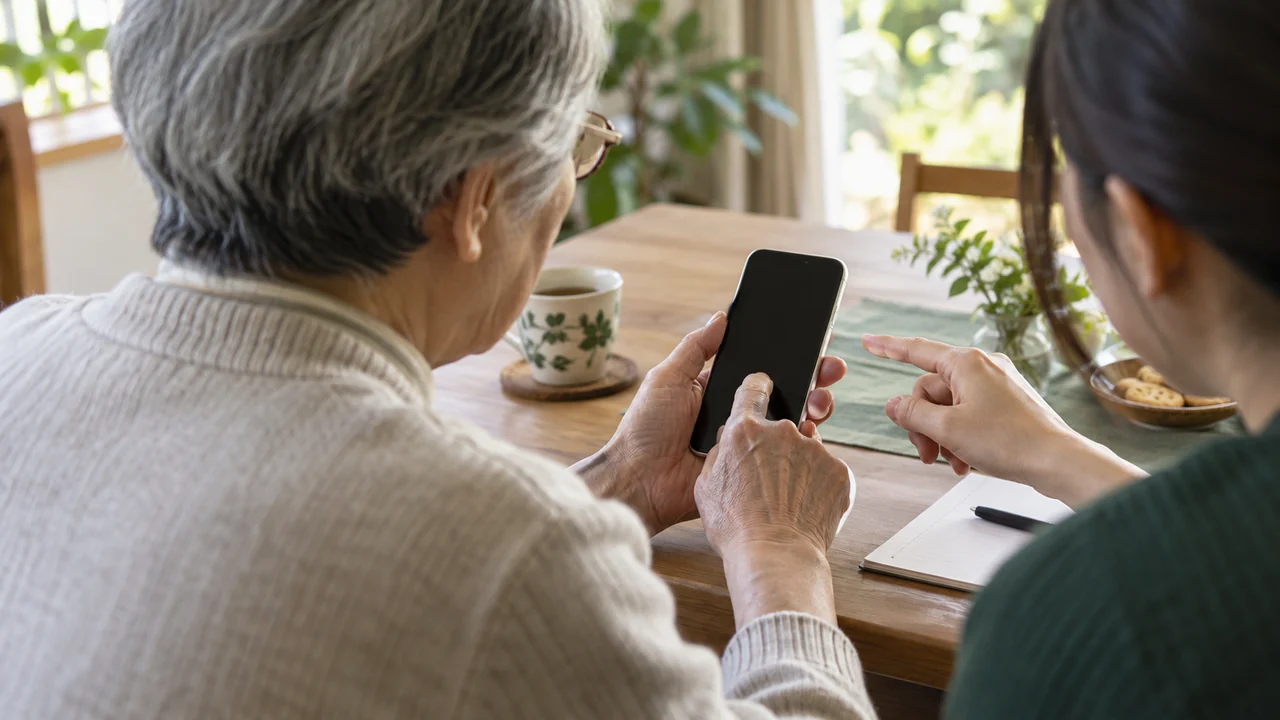
- 5日目は、必要なら表示倍率や拡大機能を家族と一緒に試す。
- 6日目は、戻し方をメモに残す。
- 7日目は、連絡、写真、地図など普段使う画面で困らないか確認する。
途中で崩れたら、最初の一歩へ戻ります。毎日同じ量をこなすより、戻り方を決めておくほうが続きます。
ケース別の支え方
困り方が違えば、合う支え方も変わります。次の表を目安に、今いちばん近いケースから試してください。
| ケース | 支え方 |
|---|---|
| 通知が読みにくい | 文字サイズだけでなく、通知の数や音も合わせて見直します。 |
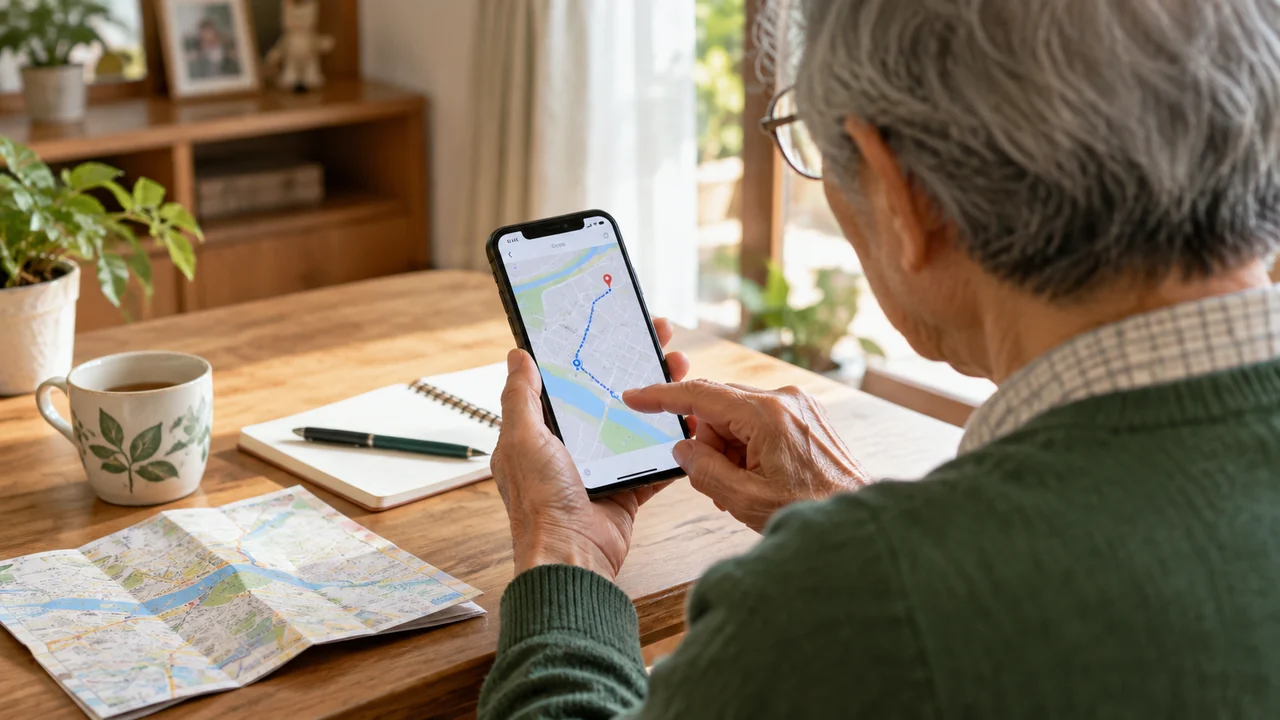
| 地図アプリが見にくい | 文字の大きさに加え、現在地や拡大縮小の操作を短く練習します。 |
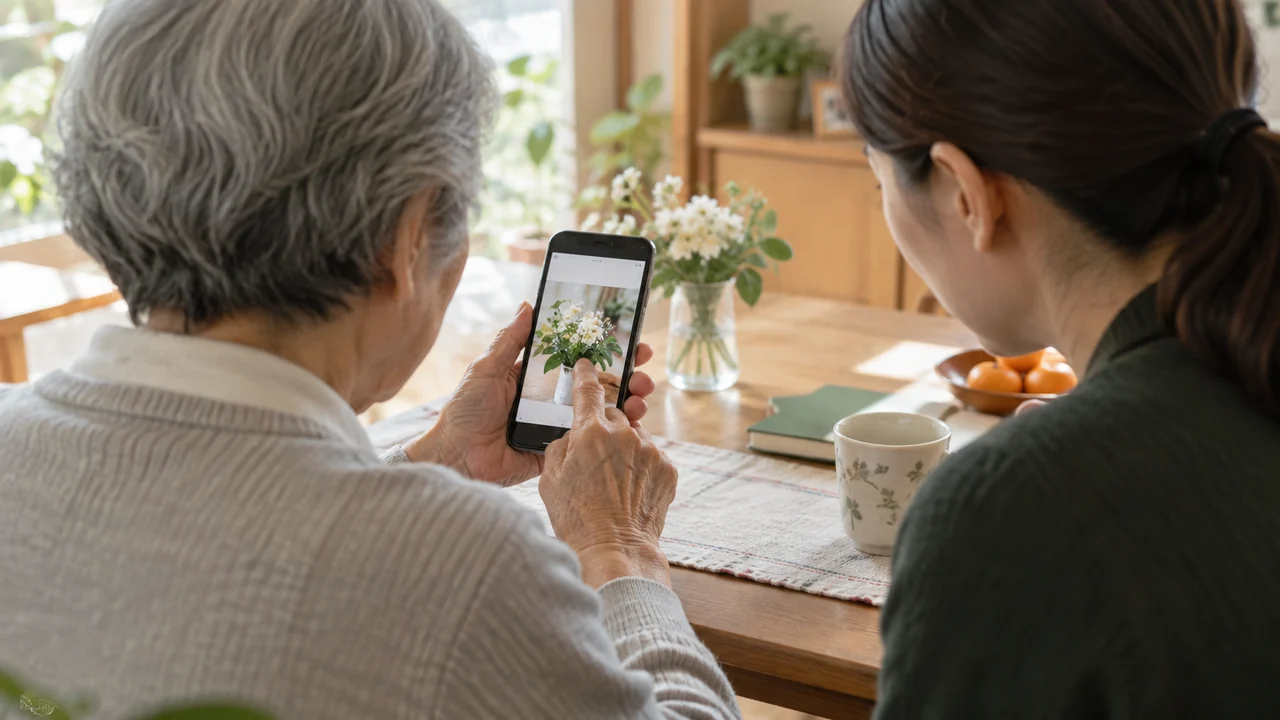
| 写真の説明が読みにくい | 画面を明るくし、必要なら一部を拡大して見る方法を試します。 |
| オンライン講座の画面が小さい | スマホだけで無理をせず、タブレットやパソコンで見られるかも確認します。 |
どのケースでも、本人を責める言い方は避けます。確認する場所を具体的にすると、次の行動に移りやすくなります。
よくある質問
Q. 文字は大きくすればするほどよいですか?
A. 大きくすると読みやすくなる場合がありますが、画面に入る情報が減って迷うこともあります。
一段階ずつ変えて、よく使う画面でボタンや文章が見えるか確認しましょう。
Q. 設定を変えて戻せなくなったらどうしますか?
A. 不安な場合は、変える前に家族や詳しい人と一緒に確認してください。
戻し方を紙にメモしておくと、次に設定を開くときも安心です。
Q. スマホ教室で相談できますか?
A. 相談できる場合がありますが、教室によって内容は違います。
文字サイズ、通知、写真、安全確認など、知りたい操作を扱うか公式情報で確認してから選びましょう。
Q. 怪しい画面の文字が読めないときはどうしますか?
A. 読みにくい画面で急いで押さないことが大切です。
個人情報、パスワード、支払い情報を求められたら、入力前に家族や相談先へ見せてから判断してください。
まとめ:読める画面を作ると操作も安心になる
文字サイズの見直しで悩むときは、量を増やす前に、止まる理由、今の条件、使う方法を分けて考えます。今日の一歩は、よく使う連絡画面を一つ開き、文字サイズを一段階だけ変えて見え方を比べることです。
スマホ教室や講座を選ぶ場合は、文字サイズ、通知、写真、連絡、安全確認を一緒に練習できるか、公式情報で内容を確認してから選ぶと安心です。