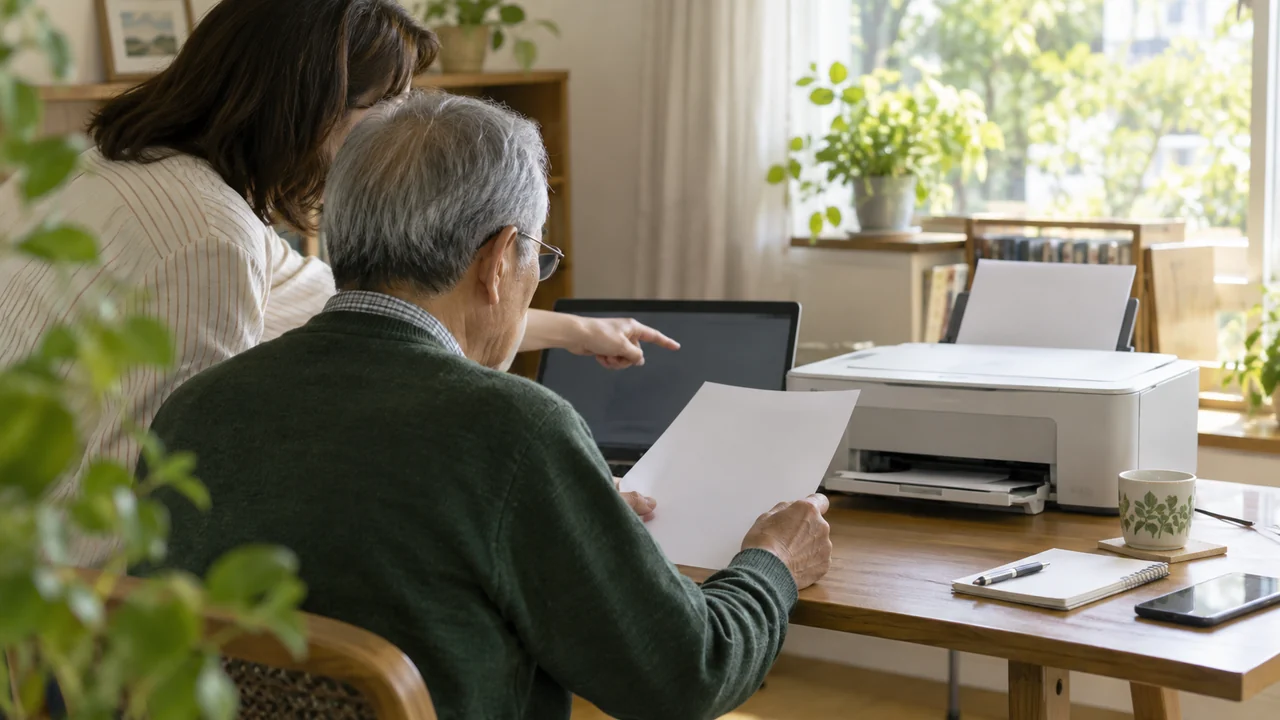
パソコンのマウス操作が苦手でも、ゆっくり練習すれば少しずつ慣れていけます。大切なのは、速く動かすことではなく、矢印を見失わず、クリックやドラッグを一つずつ分けて練習することです。
この記事では、シニアがつまずきやすいマウス操作を、家で安全に練習する手順に分けて整理します。家族が見守るときの声かけも含めて確認します。
結論:マウス操作は速さよりゆっくり確実に慣れる
パソコンのマウス操作が苦手でも、年齢のせいと決めつける必要はありません。手の置き方、動かす距離、クリックの力、画面上の矢印の見方に慣れていないだけの場合が多くあります。
最初は速く動かすことより、矢印を見失わず、ゆっくり目的の場所へ動かすことを目標にします。クリック、ダブルクリック、ドラッグは別々の動きとして練習すると、不安が減ります。
一度に全部覚えない
クリックもドラッグも同時に練習すると混乱しやすくなります。今日はクリックだけ、次はドラッグだけのように、練習を分けます。
マウス操作が難しく感じる理由
マウス操作が難しく感じる理由には、矢印を見失う、手に力が入りすぎる、机の上で動かす範囲が狭い、クリックとダブルクリックの違いがわからない、ドラッグ中に指を離してしまうなどがあります。
また、画面の文字が小さい、マウスの速度が速すぎる、マウスパッドが滑りにくいなど、道具や設定が合っていない場合もあります。本人の覚え方だけの問題にしないことが大切です。
設定で楽になることもある
ポインターの大きさや速度、ダブルクリックの速度は調整できる場合があります。見えにくさや速すぎる動きがあるなら、設定を確認しましょう。
練習前に整えたい環境
練習前に、机と椅子の高さ、マウスを置く場所、マウスパッド、画面の明るさ、文字の大きさを確認します。腕が浮いたままだと疲れやすく、マウスを細かく動かしにくくなります。
手首や肩に痛みがある場合は、長時間続けず、短い練習にします。家族がそばで見守る場合も、急かさず、操作する本人のペースに合わせます。
画面の矢印を大きくする
矢印が見えにくいと、それだけで不安が増えます。可能であれば、ポインターの大きさや速度を調整し、見失いにくい状態にします。
クリック・ダブルクリック・ドラッグを比較する
マウス操作は、名前が似ていても役割が違います。まず違いを言葉で分けてから練習すると、混乱しにくくなります。
| 操作 | 使う場面 | 練習のコツ |
|---|---|---|
| クリック | ボタンを押す、項目を選ぶ | 一回だけ軽く押す |
| ダブルクリック | ファイルやアプリを開く | 同じ場所で二回すばやく押す |
| ドラッグ | 物を動かす、範囲を選ぶ | 押したままゆっくり動かす |
| 右クリック | メニューを出す | 慣れてから練習する |
最初はクリックだけで十分です。ダブルクリックが難しい場合は、あせらず一回クリックの練習に戻ります。
家でできる5つの練習手順
練習は、画面を壊さない安全な場所で行います。メモ帳や練習用のファイルなど、失敗しても困らない画面から始めます。
- マウスを持ち、矢印を画面の四隅へゆっくり動かす。
- 大きなボタンや空白を一回クリックする。
- 同じ場所を二回押す練習をする。
- 小さなアイコンを、押したまま少しだけ動かす。
- できた操作をメモに残す。
一回の練習は10分程度で十分です。疲れたらやめ、次回同じところから始めます。できない操作を長く続けるより、できる操作を安心して繰り返します。
家族が見守るときのチェックリスト
家族が手伝うときは、代わりに操作しすぎないことが大切です。すぐに答えを出すより、本人が画面と手元を確認できる時間を待ちます。
- 「そこじゃない」と強く言わず、目印を一つ示す。
- マウスを奪って操作しない。
- できた操作をメモに書いて残す。
- 文字や矢印が見えにくい場合は設定を確認する。
- 支払い画面や個人情報入力は一人で進めない。
パソコン練習では、安全確認も大切です。見慣れない警告、支払い、個人情報の入力が出たら、家族や教室の先生に確認してから進めます。
よくある質問
Q. ダブルクリックがうまくできません。
A. まず同じ場所で一回クリックを安定させ、必要なら設定も確認します。
二回押す速さが合わない場合があります。あせらず、クリックの力と場所をそろえましょう。
Q. 矢印をすぐ見失います。
A. ポインターを大きくし、動かす速度をゆっくりにすると見つけやすくなります。
画面の明るさや文字の大きさも合わせて確認します。
Q. タッチパッドとマウスはどちらがよいですか?
A. どちらでも構いませんが、最初は動きがわかりやすいほうを選びます。
ノートパソコンのタッチパッドが難しい場合は、外付けマウスのほうが練習しやすいことがあります。
Q. パソコン教室に行く前に何を確認すればよいですか?
A. 文字の大きさ、マウス操作、質問できる雰囲気、安全確認の説明があるかを見ると安心です。
資料や体験がある場合は、初心者向けか、自分のペースで練習できるかを確認しましょう。
まとめ:マウス操作は小さな成功を重ねて覚える
シニアがマウス操作を苦手に感じるのは、珍しいことではありません。手の置き方、矢印の見方、クリック、ドラッグを分けて練習すれば、少しずつ慣れていけます。
今日できる一歩は、矢印を画面の四隅へゆっくり動かし、一回クリックを安定させることです。家族が見守る場合は急かさず、安全確認も一緒に行いましょう。必要に応じて、初心者向けのパソコン教室や同じ年代の記事で学び方を確認すると安心です。