シニアがスマホやパソコンのパスワードを忘れて不安なときへ。安全な記録、使い回し防止、家族の見守り、困った時の戻し方を整理します。
この記事では、読者が今の困りごとを小さく分け、今日から確認できる条件、比較表、手順、ケース別の判断を順番に整理します。特定のサービス名や料金を決め打ちせず、家庭や本人の状況に合わせて次の一歩を選べるようにします。
結論:パスワードは忘れても戻れる形で安全に残す
パスワードを忘れること自体は、珍しいことではありません。大切なのは、焦って同じ簡単なパスワードを使い回したり、あちこちにメモを散らしたりしないことです。シニアの場合は、本人が見つけやすく、家族も緊急時に確認しやすい安全な記録方法を作ります。
パスワードは、サービスごとに違うものを使うことが基本です。ただし、すべてを記憶しようとすると負担が大きくなります。紙のノート、パスワード管理アプリ、家族の見守りを、本人の慣れや生活に合わせて選びます。
「覚える」より「探せる」を目標にする
忘れないように頑張るだけでは不安が残ります。どこに記録したか、誰に相談するか、変更したらどう更新するかを決めておくと、ログインできない時も落ち着いて確認できます。
パスワードを忘れやすくなる理由
パスワードを忘れる理由は、記憶力だけではありません。使うサービスが増え、メール、買い物、銀行、行政手続き、写真保存など、必要なログイン先が多くなっています。似た名前のサービスもあり、どのパスワードを使ったか混乱しやすくなります。
メモが手帳、付箋、スマホ写真、家族への口頭説明に散らばると、いざ必要な時に見つかりません。安全のために隠した結果、本人も分からなくなることもあります。安全と探しやすさの両方を考える必要があります。
同じパスワードの使い回しは避ける
覚えやすさを優先して同じパスワードを使い回すと、一つが知られたときに複数のサービスへ影響する可能性があります。すべてを暗記するのではなく、記録や管理の方法を整えて、使い回しを避けます。
記録する前に確認したい条件
まず、どのサービスが重要かを分けます。お金に関わるもの、連絡に使うもの、写真や思い出に関わるもの、行政手続きに関わるものでは、扱い方が違います。重要なものほど、記録の場所と家族への共有範囲を慎重に決めます。
保管場所は、本人が分かり、他人には簡単に見られない場所にします。机の上の付箋、財布の中、スマホケースの裏など、落としたり見られたりしやすい場所は避けます。家族と相談する場合も、全部を共有するのではなく、緊急時に必要な範囲を決めます。
家族が関わる時は、本人の意思を確認する
家族が助ける場合でも、本人の同意なしにアカウントを操作しないことが大切です。本人がどこまで共有したいか、どのサービスは一人で管理したいかを確認します。
パスワード管理の方法を比較する
紙のノートは、慣れている人にとって使いやすい方法です。ただし、置き場所と書き方に注意が必要です。パスワード管理アプリは便利ですが、最初の設定や使い方に慣れる必要があります。家族控えは緊急時に安心ですが、共有範囲を決めることが大切です。
| 方法 | 向いている人 | 注意点 |
|---|---|---|
| 紙の専用ノート | 手書きで確認したい人 | 一冊にまとめ、保管場所を決める |
| 管理アプリ | スマホ操作に少し慣れている人 | 最初の使い方を家族や教室で確認する |
| 家族控え | 緊急時の支援が必要な人 | 本人の同意と共有範囲を決める |
| 再設定手順メモ | パスワードをよく変更する人 | 問い合わせ先や登録メールを更新する |
紙に書く場合も、全部を見える形にしすぎない
紙のノートに書く場合は、サービス名、登録メール、ヒント、更新日を整理します。心配な場合は、重要な情報を分けて保管するなど、家族と安全な方法を相談します。
安全に記録する手順
最初は、よく使うサービスだけを一冊にまとめます。すべてを一日で整理しようとすると疲れます。スマホ、メール、買い物、写真、銀行など、よく使う順に少しずつ確認します。
- 専用ノートまたは管理方法を一つ決める。
- サービス名と登録メールを確認する。
- 同じパスワードを使っていないか確認する。
- 変更した日や確認した日を残す。
- 保管場所と相談先を家族と確認する。
変更したら、すぐ更新する
パスワードを変えたのに記録を更新しないと、次回さらに迷います。変更したら、その場でノートや管理アプリも更新します。更新が難しい場合は、家族やスマホ教室など、安心できる人に手順を見てもらいます。
ケース別の戻し方
スマホのロック、メール、買い物サイト、パソコンのログインでは、戻し方が違います。何でも同じ方法で解決しようとせず、どの画面で止まっているかを分けます。表示されている案内を落ち着いて読み、分からない時は画面を閉じずに家族や相談先へ見せます。
スマホのロックで止まる場合
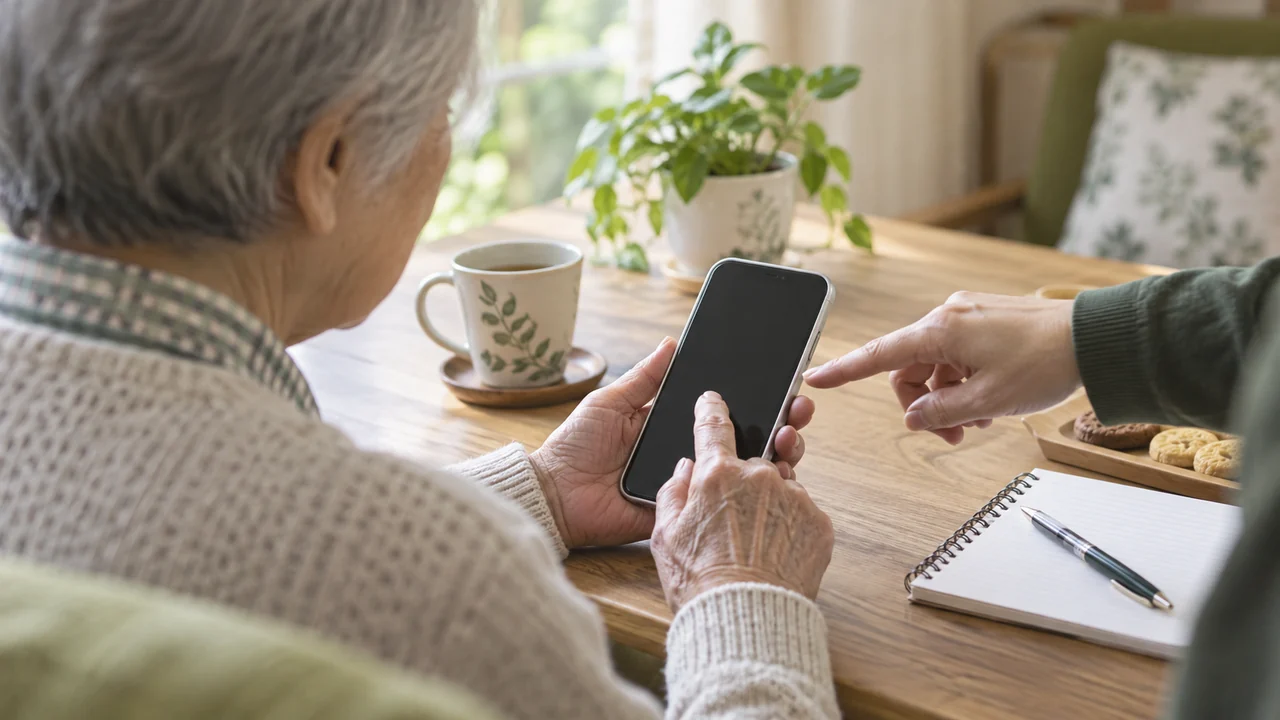
何度も試して失敗を重ねる前に、端末の案内を確認します。家族が支援する場合は、本人の同意を取り、必要以上に個人情報を見ないようにします。
メールや買い物サイトで止まる場合
登録メール、電話番号、本人確認方法が必要になることがあります。慌てて新しいアカウントを作る前に、どのメールで登録したかを確認します。
不審な案内が出た場合
急いで支払いを求める表示、電話を促す表示、知らない相手からの案内には注意します。公式の問い合わせ先かどうかを確認し、不安な時は家族や公的な相談窓口に相談します。
よくある質問
Q. パスワードを紙に書くのは危険ですか?
置き場所や書き方によって危険は変わります。見える場所に貼るのは避け、専用のノートにまとめ、保管場所を決めます。重要な情報は家族と安全な扱い方を相談しましょう。
Q. 家族に全部預けてもよいですか?
本人の同意と共有範囲を決めることが大切です。すべてを預けるのではなく、緊急時に必要な範囲、連絡先、保管場所を確認する方法もあります。
Q. 忘れたらすぐ新しく作り直してよいですか?
まず登録メールや再設定手順を確認します。新しく作り直すと、以前の写真、購入履歴、連絡先に戻れなくなることがあります。分からない場合は、公式の案内や信頼できる相談先で確認します。
Q. 同じパスワードを使うと覚えやすいのでは?
覚えやすくても、使い回しは避けたい方法です。一つが知られた時に複数のサービスへ影響する可能性があります。記録や管理方法を整えて、別々に管理するほうが安心です。
まとめ:忘れても安全に戻れる管理へ変える
シニアがパスワードを忘れるときは、本人を責めるより、管理方法を整えることが大切です。一冊にまとめる、使い回しを避ける、変更したら更新する、困った時の相談先を決める。この流れがあると、ログインできない時も焦りにくくなります。
家族が支える場合は、本人の意思を確認し、必要以上に情報を預からないようにします。安全と続けやすさの両方を見ながら、少しずつ整えましょう。
次に進む先
- 近い悩みを読む:スマホ基礎、パソコン基礎、ネット安全の記事を確認する。
- 選ぶ前の条件を整理する:スマホ教室やパソコン講座を選ぶ前に、困っている操作を分ける。
- 学び方を比べる:家族サポート、地域講座、オンライン講座の違いを見る。
- 口コミ・レビューの見方を見る:サポートの丁寧さ、質問しやすさ、安全確認の観点で読む。
参考にした情報と確認メモ
この記事では、特定サービスやアプリを推奨していません。パスワードの使い回しを避けること、本人の同意を得て支援すること、不審な案内では公式情報や公的相談先を確認することを前提に整理しました。