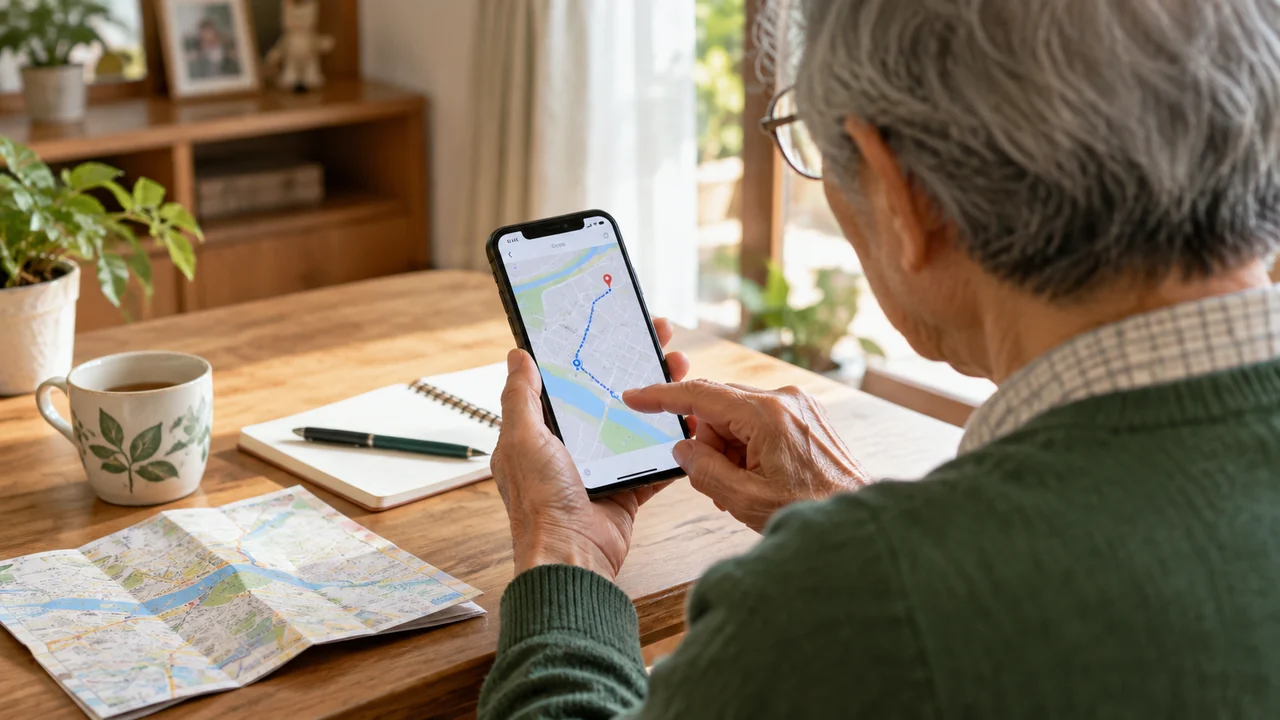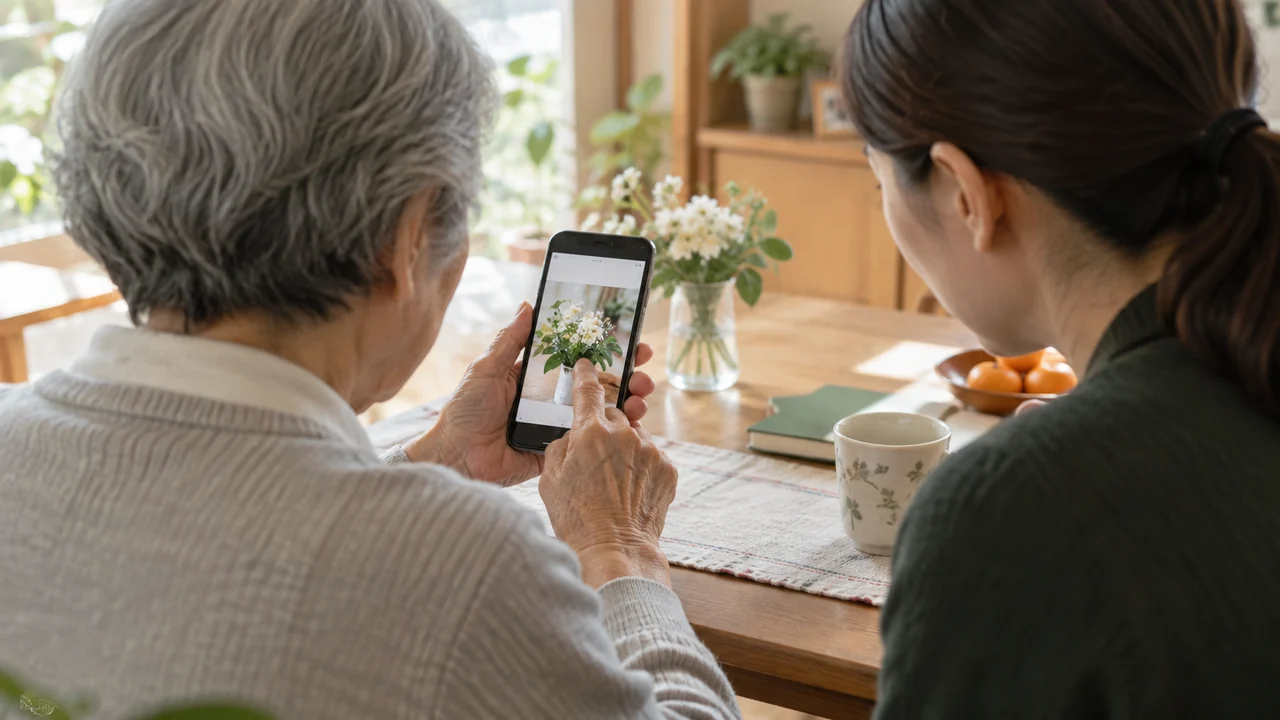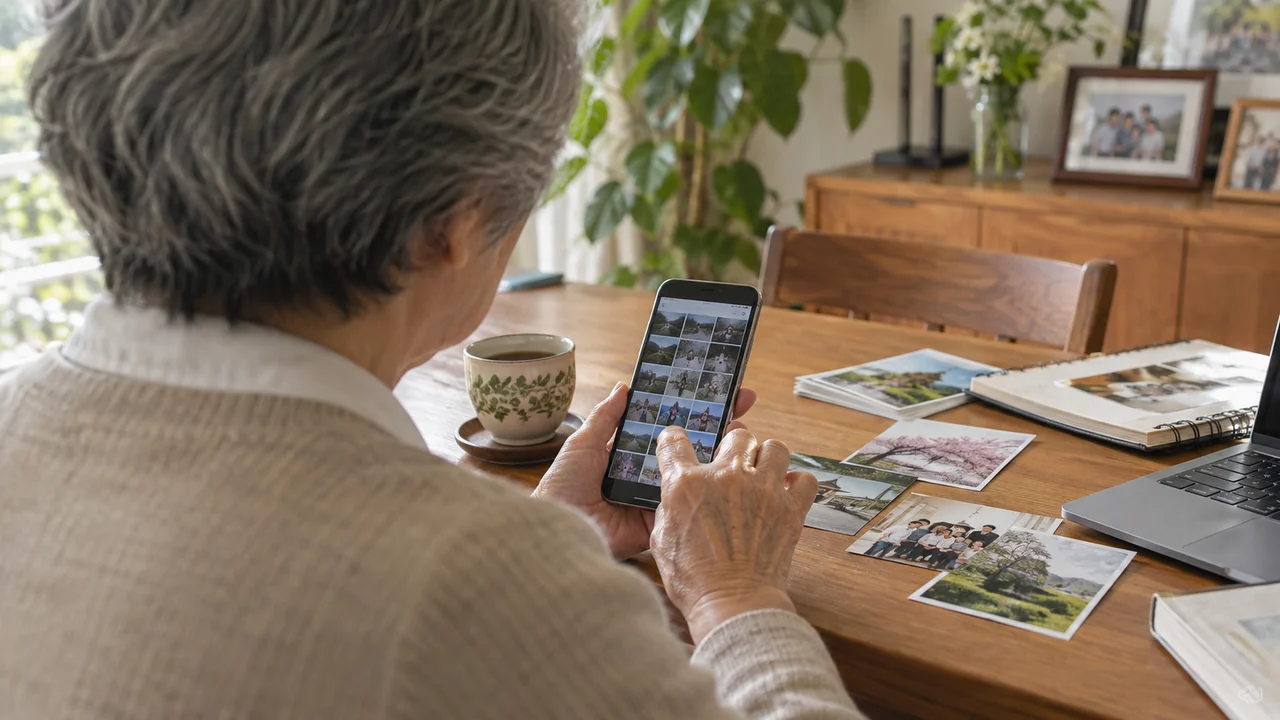
シニアのスマホ写真整理は、最初から大量に削除しようとせず、「残す写真」「あとで探したい写真」「家族や友人に渡したい写真」を分けるところから始めると安心です。写真は思い出だけでなく、書類、持ち物、薬、旅行、講座のメモなど生活の記録にもなるため、消す前に目的と保存先を決め、共有前には相手と内容を確認しましょう。
スマホの写真が増えると、同じ写真が何枚もある、どこに保存されたか分からない、うっかり消しそうで怖い、家族に送るつもりが別の人に送ってしまいそう、という不安が出やすくなります。写真アプリの表示は端末や設定によって違い、クラウド保存や共有機能が関係すると、見えている写真が本体だけにあるのか、別の場所にも残っているのか分かりにくく感じることがあります。
この記事では、スマホ写真が増えて困っているシニア本人と、教える家族に向けて、写真整理で迷いやすい理由、削除前に確認したい安全、アルバムや検索、共有、印刷、バックアップの比べ方、7日間で小さく整理する手順を整理します。端末ごとの細かな操作名は変わるため、ここでは共通して使える考え方を中心にします。実際に削除、同期、共有、保存先変更を行う前には、端末の公式ヘルプ、携帯電話会社、スマホ教室、家族など、信頼できる相手と確認してください。
結論:写真整理は「残す・探す・渡す」を分ける
スマホ写真を整理するときに最初に決めたいのは、消す写真ではなく、残す写真です。残す写真が見えてくると、似た写真や不要な写真を後回しにできます。たとえば、家族写真、旅行写真、趣味の作品、講座の板書、病院でもらった説明、持ち物の型番などは、あとで使う可能性があります。まずはそれらを「残す候補」として印を付けます。
次に、「あとで探したい写真」を分けます。写真が見つからない悩みは、写真の数そのものより、探す入口がないことから起きます。日付で探すのか、人物で探すのか、場所で探すのか、アルバム名で探すのかを決めるだけでも見つけやすくなります。すべての写真をきれいに並べ直す必要はありません。よく見る写真だけ、アルバムやお気に入りに入れるところからで十分です。
最後に、「家族や友人に渡したい写真」を分けます。共有は便利ですが、相手、写真の内容、写っている人、場所や書類の情報を確認してから送る必要があります。特に顔、住所、車のナンバー、学校名、病院名、証明書、領収書、会員番号などが写っている写真は、送る前に一度止まって確認します。楽しい写真でも、写っている人が公開や共有を望まない場合があります。
この三つを分けるだけで、写真整理は「全部片付ける作業」から「必要な写真を扱いやすくする作業」に変わります。シニア本人が一人で進める場合も、家族が手伝う場合も、最初の合言葉は「消す前に分ける」です。削除は最後でかまいません。まずは、残したい写真に印を付け、よく見る写真をアルバムに入れ、送る写真だけ相手と確認する順番にしましょう。
写真整理が難しく感じる理由
写真整理が難しいのは、スマホに慣れていないからだけではありません。写真は一枚ずつ見ると大切に思えますが、一覧になると数が多く、似た写真も混ざります。さらに、削除、保存、共有、クラウド、アルバム、検索などの言葉が同時に出てくるため、どこから触ればよいか分からなくなります。
写真が多すぎて、見るだけで疲れる
写真アプリを開くと、食事、花、孫、散歩、メモ、スクリーンショット、失敗した写真が時系列で並びます。数百枚、数千枚になると、一番上から順に見ようとするだけで疲れます。整理しようと決めた日に全部を見る必要はありません。今日撮った写真、今月の写真、旅行の日だけなど、範囲を小さく決めると始めやすくなります。
家族が手伝う場合も、「全部いらないものを消そう」と言うと本人は不安になります。まずは「この中で残したい写真を三枚選びましょう」と声をかけるほうが安全です。残す写真を本人が選ぶことで、写真整理の主導権が本人に残ります。
消すと戻せない気がして手が止まる
写真を消すのが怖いのは自然な反応です。写真には思い出があり、間違えて削除したら取り返しがつかないと感じます。端末やサービスによっては、削除後しばらく「最近削除した項目」などに残る場合がありますが、期間や仕組みは異なります。確認せずに「戻せるから大丈夫」と思い込むのは避けましょう。
削除が不安な間は、削除ではなく「お気に入り」「アルバム」「メモに書く」から始めます。残す写真が分かると、あとで家族と一緒に似た写真を比べやすくなります。不要そうに見える写真でも、本人にとっては大切な記録である場合があります。家族が勝手に消すことは避けてください。
保存先が見えないと不安になる
スマホ写真は、本体、クラウド、SDカード、パソコン、外付け機器など、複数の場所に関係することがあります。設定によっては、スマホで見えている写真が自動的に別の場所へ保存されている場合もあります。便利な一方で、「どこにあるのか」「消すと別の場所からも消えるのか」が分かりにくくなります。
保存先が不安なときは、端末名やサービス名を無理に覚えるより、「スマホだけ」「家族のパソコンにも残す」「印刷してアルバムにする」のように、本人が理解できる言葉で決めます。難しい設定変更は一人で行わず、携帯電話会社、端末メーカーの案内、家族、スマホ教室で確認しましょう。
共有を間違える不安がある
写真を送る操作では、相手、写真、送信ボタンを順番に確認します。似た名前の連絡先、複数人のグループ、古いメッセージ画面があると、間違った相手に送る不安が出ます。共有の練習は、まず家族一人との練習用のやり取りで行いましょう。送る前に「相手は誰か」「この写真でよいか」「場所や書類が写っていないか」を声に出して確認します。
整理前に確認したい安全と保存先
写真整理を安全に進めるためには、整理する前の確認が大切です。特に、個人情報が写った写真、他人の顔が写った写真、書類や支払いに関係する写真は、削除するにも共有するにも注意が必要です。スマホの写真は、本人だけでなく家族や友人の情報を含むことがあります。
顔・住所・書類・場所が写る写真は共有前に見る
写真には、顔、家の外観、表札、郵便物、学校名、病院名、領収書、会員番号、車のナンバー、位置が分かる景色などが写ることがあります。写真の主役ではなく背景に写っている情報にも注意します。SNSや公開範囲の広い場所に載せる場合は、あとから完全に消せないこともあります。家族や友人に送るだけでも、相手がさらに転送する可能性を考えておきましょう。
安全に迷う写真は、すぐ送らず「確認」用のアルバムに入れます。本人が分からない場合は、家族や信頼できる人に「この写真を送ってよいか」だけを聞きます。家族は写真の内容を勝手に広げず、本人が送りたい相手と目的を確認してから助言します。
保存先は本人が説明できる形にする
保存先は、難しい機能名よりも、本人が説明できることが重要です。「スマホの中に残す」「紙に印刷して残す」「家族にも同じ写真を渡す」「パソコンに写してもらう」「クラウドにも保存する」など、言葉にできる形で決めます。保存先が複数ある場合は、どこが元の写真なのか、どこが予備なのかもメモしておきます。
クラウド保存や同期は便利ですが、設定によって見え方が変わります。スマホから消したつもりが他の端末にも影響する場合や、逆に本体から消しても別の場所に残る場合があります。家族が設定を変えるときは、本人に分かる言葉で説明し、どの写真がどこに残るかを紙に書いておきましょう。
削除は一人で急がない
写真整理の目的は、容量を空けることだけではありません。思い出を見つけやすくし、必要な写真を安全に扱うことです。容量不足の表示が出ている場合でも、焦って写真を大量に消すのではなく、不要な動画、同じ写真、スクリーンショット、アプリの使い方を確認します。容量不足の原因は写真だけとは限りません。
削除するときは、まず同じような写真を二枚だけ並べて比べます。残す一枚を決め、不要な一枚を削除候補にします。いきなり何十枚も選ばないでください。家族が手伝う場合も、本人が残す写真を選んだあとに、削除候補を一緒に確認する順番にします。
練習前チェックリスト
- 残したい写真を先に選ぶ
- 個人情報や書類が写っていないか見る
- 共有する相手を一人に絞って練習する
- 保存先を本人が説明できる言葉でメモする
- 削除前に、戻せる仕組みを端末ごとに確認する
- 分からない設定変更は一人で行わない
- 家族は本人の写真を勝手に消さない
- 迷う写真は「確認」用に残す
写真の残し方・探し方・共有方法を比較
写真整理には、アルバム、お気に入り、検索、印刷、家族への共有、バックアップなど、いくつかの方法があります。どれか一つを正解にするのではなく、目的に合わせて使い分けます。よく見る写真はアルバム、あとで探す写真は検索、他の人に見せたい写真は共有、長く残したい写真は印刷や予備保存というように分けると、操作を覚える量も少なくなります。
| 方法 | 向いている場面 | 始め方 | 注意したい点 |
|---|---|---|---|
| お気に入り | 残したい写真をすぐ分かるようにしたい | 今日の写真から三枚だけ印を付ける | 印を付けても、写真そのものの保存先は変わらないことが多い |
| アルバム | 旅行、孫、趣味、講座などテーマ別に見たい | 「旅行」「作品」「家族」など短い名前で作る | 同じ写真が移動したのか、コピーされたのかを端末ごとに確認する |
| 検索 | 日付、場所、写っているものから探したい | 「花」「駅」「2026年6月」など短く試す | 検索結果は端末や設定で変わるため、出ない写真もある |
| 印刷 | 大切な写真を紙で残したい、家に飾りたい | 一番残したい写真を数枚だけ選ぶ | 印刷後もスマホ側の写真をどう残すか決めておく |
| 家族共有 | 家族に見せたい、同じ写真を持っていてほしい | 一人だけに一枚送る練習から始める | 相手、写真、個人情報、転送の可能性を確認する |
| 予備保存 | スマホ故障や機種変更に備えたい | 家族や店舗で保存先を確認する | 自動保存や同期の意味を分からないまま設定しない |
よく見る写真は「お気に入り」から始める
写真整理に慣れていない人は、アルバム作成より先に、お気に入りや印を付ける機能から始めると楽です。印を付けるだけなら、写真を別の場所へ移したり、削除したりする不安が少ないためです。まずは家族写真、趣味の作品、講座で使う写真など、よく見る三枚を選びます。
テーマが決まっている写真はアルバムに入れる
旅行、孫、花、料理、作品、講座メモなど、テーマがはっきりしている写真はアルバムに向いています。アルバム名は短くします。「2026春旅行」「孫」「花」「手芸作品」のように、本人が後で思い出せる名前にしてください。細かすぎる名前にすると、どこに入れたか分からなくなります。
人に渡す写真は、一枚だけで練習する
共有の練習は、一度に何枚も送らず、一枚だけで行います。送る前に、相手の名前、写真の内容、写っている人、場所、個人情報を確認します。家族が隣にいる場合も、本人の代わりに押すのではなく、本人が「この写真を、誰に送るか」を声に出してから操作すると覚えやすくなります。
7日間で進めるスマホ写真整理の手順
写真整理は、まとまった時間を作るより、7日間だけ短く試すほうが続きやすくなります。一日の目安は10分です。長く続けると疲れ、判断が雑になり、うっかり削除や共有ミスが起きやすくなります。今日は残す、明日は探す、次の日は共有を練習するというように、日ごとに目的を一つだけにします。
- 1日目:写真アプリを開き、今日または今月の写真だけを見る
- 2日目:残したい写真を三枚選び、印を付ける
- 3日目:同じような写真を二枚だけ比べ、残す一枚を選ぶ
- 4日目:「家族」「旅行」「花」など短いアルバム名を一つ作る
- 5日目:検索で「花」「駅」「料理」など短い言葉を試す
- 6日目:家族一人に、確認済みの写真を一枚だけ送る練習をする
- 7日目:削除候補を家族や信頼できる人と確認し、無理なら残す
1日目は、写真の全体を見ようとしない
最初の日は、写真を消しません。写真アプリを開き、今日、昨日、または今月の範囲だけを見ます。どんな写真が増えやすいのかを確認する日です。花の写真が多いのか、メモの写真が多いのか、スクリーンショットが多いのかを見ます。見るだけで終わっても成功です。
2日目と3日目は、残す写真を選ぶ
2日目は残したい写真を三枚だけ選びます。3日目は似た写真を二枚だけ比べます。ぶれていないか、表情がよいか、あとで見たいか、他の人に見せたいかを基準にします。選べなければ、両方残して構いません。迷う写真を無理に消す必要はありません。
4日目と5日目は、探し方を練習する
アルバムは一つだけ作ります。名前は短く、本人が口に出しやすいものにします。次に、検索を試します。検索結果がうまく出なくても、本人の失敗ではありません。スマホ側が写真の内容をうまく判別できない場合もあります。検索で出ない写真は、アルバムやお気に入りで見つけやすくしておけば十分です。
6日目と7日目は、共有と削除候補を確認する
共有は、一枚だけ、相手を一人だけにして練習します。送る前に、相手、写真、個人情報を声に出して確認します。7日目に削除候補を見る場合も、本人が残す写真を決めてからにします。削除に不安が残るなら、削除せずに「確認」用アルバムに入れておく判断で問題ありません。
困り方別のおすすめ判断
スマホ写真整理の困り方は人によって違います。写真が探せない人、写真を消せない人、家族に送りたい人、容量不足で困る人、機種変更前で不安な人では、最初に確認する場所が変わります。自分に近いケースから読んでください。
写真が探せない人は、アルバムより先に「よく見る写真」を決める
写真が見つからない人は、まずよく見る写真を三枚決めます。その三枚をお気に入りに入れる、または一つのアルバムに入れます。すべての写真を分類しようとすると疲れます。よく見る写真だけを先に見つけやすくすれば、写真アプリを開く不安が下がります。
消すのが怖い人は、削除しない整理から始める
削除が怖い人は、消さない整理で十分です。お気に入り、アルバム、印刷、家族への共有、メモへの写真名の記録など、削除しなくても見つけやすくする方法はあります。容量が足りない場合だけ、動画や同じ写真を家族と確認しながら少しずつ候補にします。
家族に写真を送りたい人は、練習用の相手を決める
家族に写真を送りたい場合は、まず一人だけ練習相手を決めます。家族のグループや複数人の宛先は、慣れてからにします。最初は「練習です」と送ってもよい相手に、一枚だけ送ります。送信後に取り消せる機能がある場合でも、相手やアプリによって扱いは異なるため、送る前の確認を習慣にしましょう。
容量不足が出ている人は、写真だけが原因か確認する
スマホに容量不足の表示が出ても、原因が写真だけとは限りません。動画、アプリ、ダウンロード、メッセージの添付ファイルなどが関係することもあります。写真を大量に消す前に、端末の保存容量の画面を確認し、分からなければ店舗や家族に相談します。大切な写真を減らすより、不要な動画や使っていないアプリの確認が先になる場合もあります。
家族が教えるときは、操作より判断を支える
家族は、写真を代わりに整理するより、本人が判断できるように支えるほうが長く役立ちます。「これはいらないよね」と決めるのではなく、「これは残したいですか」「誰に見せたい写真ですか」「場所や書類は写っていませんか」と聞きます。操作を教える日は、一つの操作だけにします。今日はお気に入り、次回はアルバム、別の日に共有、という分け方が合います。
よくある質問
Q. 間違えて写真を消したら戻せますか?
A. 端末やサービスによって戻せる場合と戻せない場合があります。
多くの写真アプリには、削除後しばらく一時的に残る場所がありますが、期間、名前、戻し方は端末や設定によって異なります。確認しないまま大量に削除しないでください。削除の前に、残す写真を選び、迷う写真は確認用に残し、必要なら家族や店舗で戻し方を確認してから進めましょう。
Q. クラウドに保存していればスマホから消しても大丈夫ですか?
A. 同期の設定によって扱いが変わるため、先に確認が必要です。
クラウド保存は便利ですが、スマホから消すとクラウド側にも影響する設定や、逆にスマホ本体だけから消える設定などがあります。仕組みを理解しないまま削除すると不安が残ります。写真の保存先を「スマホ」「クラウド」「家族のパソコン」「印刷」のように紙へ書き、どれを残す場所にするかを確認してください。
Q. アルバムに入れた写真は元の場所から消えますか?
A. 多くの場合は見やすくまとめるだけですが、端末ごとに確認しましょう。
アルバムは、写真をテーマ別に見やすくする機能として使われることが多いです。ただし、端末やアプリによって表示や扱いは違います。「移動した」「コピーした」「印を付けただけ」の違いが分からないときは、アルバムに一枚だけ入れて、元の一覧に残っているかを確認します。最初は一枚だけで練習するのが安心です。
Q. 家族に写真整理を全部お願いしてもよいですか?
A. 操作を手伝ってもらうのはよいですが、残す判断は本人が関われる形にしましょう。
写真は本人の思い出や生活の記録です。家族が勝手に削除したり、別の場所へ移したりすると、あとで不安や不信感につながります。家族に頼む場合は、「残す写真を一緒に選ぶ」「共有前に確認する」「保存先を紙に書いてもらう」のように、本人が判断できる場面を残してください。
まとめ:消す前に分けるだけで写真は扱いやすくなる
シニアのスマホ写真整理は、写真を大量に消す作業ではありません。最初にやることは、残す写真、あとで探したい写真、人に渡したい写真を分けることです。削除は最後でよく、迷う写真は残して構いません。よく見る写真に印を付け、テーマが決まっている写真だけアルバムに入れ、共有する写真は相手と内容を確認しましょう。
写真整理で疲れやすい人は、7日間だけ、1日10分で試してください。今日は見るだけ、明日は三枚選ぶだけ、次の日は一枚送るだけで十分です。家族が手伝う場合は、本人の写真を勝手に消さず、操作を一つずつ分け、保存先を本人が説明できる言葉で紙に残すと安心です。
次に読むなら、スマホの基本操作が不安な人は シニアのスマホ基礎、安全な使い方を確認したい人は ネット安全、覚え方やメモの工夫を見たい人は 覚え方の工夫、地域の講座や人と学ぶ方法を探したい人は 学び仲間・地域講座 へ進むと、同じ年代の悩みの中で読み続けられます。
参考にした公的情報
スマホ写真の共有や保存は端末・設定によって変わるため、公開情報では共通の安全確認だけを扱いました。個人情報やネット利用の注意は、政府広報オンライン、IPA 情報セキュリティ安心相談窓口、国民生活センター、スマホ操作の支援先は デジタル活用支援ポータルサイト を確認対象にしました。