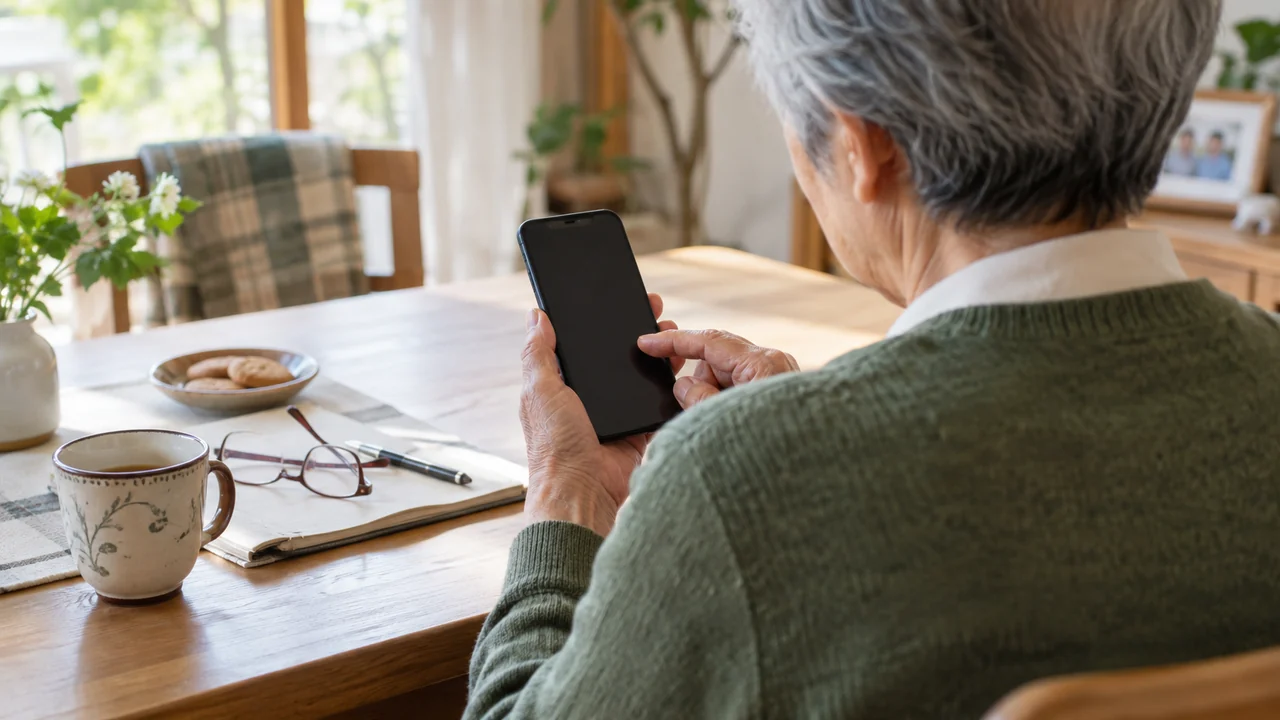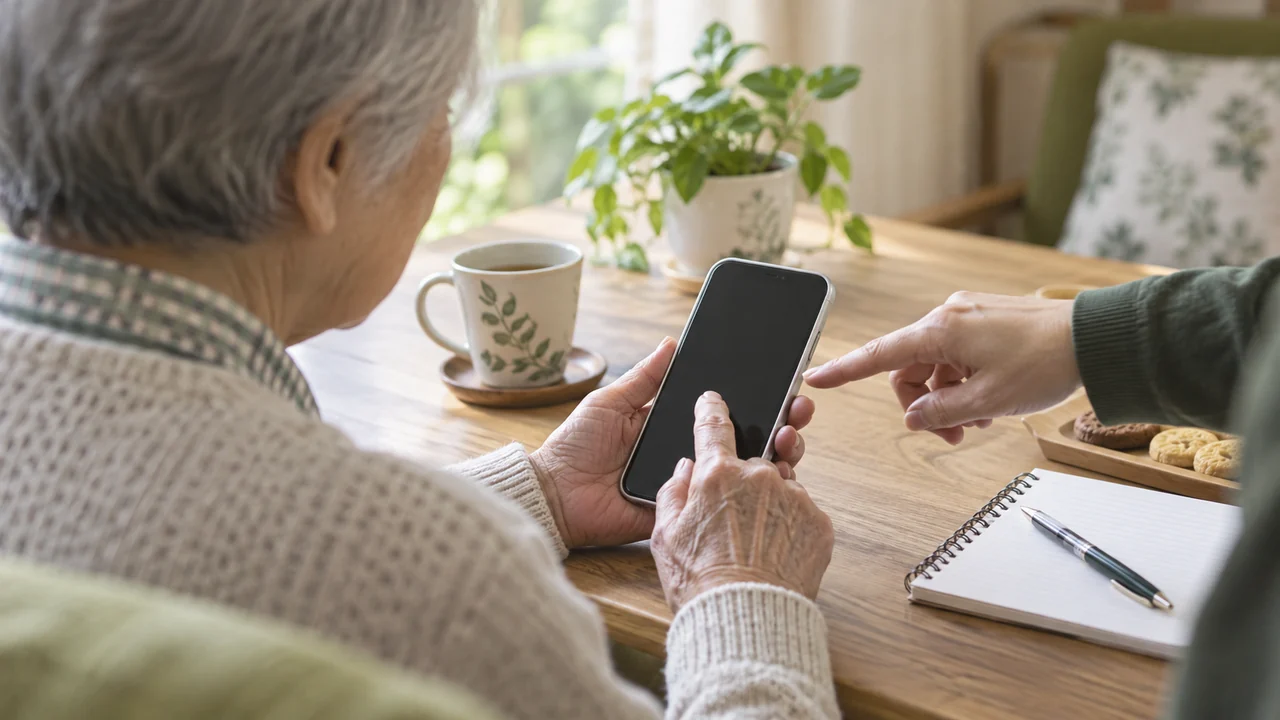
シニアがオンライン講座に入れないときは、まず「学ぶ内容が難しいから」と考えるより、参加リンク、端末、通信、音声、連絡先を分けて確認することが大切です。前日に一度だけ接続の流れを試し、当日は紙のメモを見ながら戻る場所を決めておくと、家族に頼りきりにならず落ち着いて参加しやすくなります。
オンライン講座は、自宅で受けられる便利な学び方です。英会話、スマホ、パソコン、体操、趣味、地域の講座など、外出が難しい日でも学びを続けられるよさがあります。一方で、講座の内容に入る前に「メールのどこを押せばよいか分からない」「音が聞こえない」「カメラが映っているか不安」「資料が開けない」と止まってしまう人も少なくありません。
この記事では、シニア本人と家族が、オンライン講座に参加できない不安を小さくするために、原因の分け方、前日の確認、当日の戻り方、家族の手伝い方、ケース別の判断を整理します。講座ごとのアプリ名、画面、ボタンの位置は変わるため、具体的な操作は主催者の案内や公式ヘルプで確認してください。
結論:前日準備と当日の戻り方で不安を減らす
オンライン講座に入れない不安は、当日の気合いだけでは解決しにくいものです。メールを探す、参加リンクを押す、アプリを開く、音声を確認する、資料を見る、講師へ連絡する。これらは一つずつ見ると小さな作業ですが、当日に全部まとめて行うと、焦りで分からなくなりやすくなります。
最初に決めたいのは、「どの講座がよいか」ではなく「当日、止まったときにどこへ戻るか」です。参加リンクが書かれたメール、講座開始時刻、使う端末、音量の位置、困ったときの問い合わせ先を、紙に一枚でまとめます。スマホやパソコンの中だけに情報を置くと、画面が閉じたときに戻れなくなることがあるため、紙のメモが役立ちます。
学習内容より前に、入室までの道筋を作る
オンライン講座でよくあるつまずきは、講座の内容そのものではありません。開始時刻に間に合っていても、参加リンクが見つからない、パスワードを求められる、別のアプリが開く、音が出ない、資料の場所が分からないなど、入り口の作業で止まることがあります。
そのため、受講前の準備は「授業についていけるか」より先に「講座画面まで行けるか」を確認します。前日に参加案内メールを開き、リンクの場所、開始時刻、必要なアプリ、問い合わせ先を見ます。実際にリンクを押せる場合は、押してみて、どんな画面が出るかだけでも確認しておきます。
当日は直す順番を決めておく
当日に慌てると、関係ないところまで触ってしまい、かえって戻れなくなることがあります。音が聞こえないだけなのに画面を閉じてしまう、資料が開けないだけなのに講座から退出してしまう、ということも起こりやすい場面です。
そこで、当日のメモには「まず音量」「次に講座画面」「分からなければ問い合わせ」のように、戻る順番を書いておきます。全部を一度に直そうとせず、今困っていることだけを一つ確認します。講師や主催者に連絡するときも、「入れません」だけでなく、「参加リンクは押せたが音が聞こえません」のように伝えると、助けてもらいやすくなります。
家族は代わりに操作しすぎない
家族が近くにいる場合、急いでいるとつい代わりに操作してしまいます。その場では早く解決しますが、本人の手元には「次にどうすればよいか」が残りません。次回も同じところで止まり、家族がいないと参加できない状態になりやすくなります。
家族が手伝うときは、本人の手で押してもらい、家族は横で見る役に回ります。押す場所、戻る場所、困ったときの連絡先を一緒に紙へ書きます。時間がない日は家族が助けても構いませんが、終わった後に「どこで止まったか」「次回は何を先に見るか」だけを残すと、次につながります。
オンライン講座に入れない原因を分けて考える
「オンライン講座に入れない」と一言で言っても、原因はさまざまです。参加リンクの場所が分からない、日時を間違えている、アプリが入っていない、通信が不安定、音声が切れている、カメラの許可が出ていない、資料のURLが別にあるなど、止まっている場所によって対応は変わります。
まずは、本人のせいにしないことが大切です。画面の変化は慣れている人にも分かりにくいことがあります。ボタンの名前が講座によって違ったり、前回と同じ画面が出なかったりすることもあります。焦って「自分には無理」と決めず、原因を小さく分けましょう。
参加リンクと日時の確認で止まる
もっとも多いのは、参加リンクの場所が分からないことです。申し込み完了メール、前日リマインドメール、講座ページ、会員ページなど、リンクの届き方は講座によって違います。メールが複数届いていると、どれが当日の入口なのか分かりにくくなります。
日時の見間違いもあります。午前と午後、曜日、開始時刻、入室可能時刻、録画視聴の開始日などが分かれている講座では、開始時間の前にリンクを押しても入れないことがあります。前日には、カレンダーに開始時刻を書き、メールの件名と送信者名も紙に控えておきます。
端末と通信の状態で止まる
スマホ、タブレット、パソコンのどれで参加するかによって、見え方や操作のしやすさが変わります。スマホは手軽ですが、資料やチャットが小さく感じることがあります。タブレットは見やすい一方、立てかけ方や音量の位置を確認する必要があります。パソコンは資料を見やすい反面、マイクやカメラの設定で止まる場合があります。
通信が不安定だと、画面が固まる、音声が途切れる、途中で退出することがあります。長時間の動画講座は通信量が増えることもあります。自宅で受ける場合は、Wi-Fiの近くで試し、充電器をつないでおきます。外出先やモバイル通信で受ける場合は、通信量と電池残量も確認してください。
音声とカメラの許可で止まる
講座画面に入れたのに「聞こえない」「相手に声が届かない」と感じる場合は、音量、イヤホン、マイク、アプリの許可、端末の消音設定を順番に見ます。イヤホンを使っていると、本体からは音が出ないため、壊れたように感じることがあります。
カメラは、必ず映さなければならない講座ばかりではありません。顔出しが不安な人は、申し込み前または受講前に「カメラオフでも参加できますか」と確認しておくと安心です。画面に自分が映っているかどうかより、まず音が聞こえ、講師の説明が分かる状態を優先しましょう。
資料やチャットが別画面にある
講座によっては、動画画面とは別に資料、ワークシート、アンケート、チャット、質問フォームが用意されています。慣れていないと、講師が「資料を開いてください」と言ったときに、どこを見ればよいか分からなくなります。
資料がある講座では、前日に資料を開けるか、印刷できるか、スマホでも読めるかを確認します。無理に画面を切り替えながら参加するより、必要な資料を先に印刷したり、別の端末で表示したりするほうが落ち着く場合もあります。
参加前日に確認する4つの条件
参加前日に確認したい条件は、参加リンク、端末と通信、音声と画面、困ったときの連絡先の4つです。すべてを完璧に覚える必要はありません。大切なのは、当日に見返せる形で残すことです。
確認は、できれば講座開始時刻と同じような場所で行います。実際に使う机、椅子、照明、端末、イヤホン、メモを用意します。場所を変えると、電波の入り方や音の聞こえ方も変わることがあります。
チェック1:参加リンクと開始時刻
まず、参加リンクがどこにあるかを確認します。メールの件名、送信者名、届いた日、リンクの位置を紙に書きます。会員ページにログインして参加する場合は、会員ページの開き方も控えます。パスワードや確認コードが必要な講座では、どこに届くかを確認します。
開始時刻は、講座そのものの開始時刻と、入室できる時刻が違う場合があります。10分前から入れる講座もあれば、開始時間まで待つ必要がある講座もあります。早く押して入れないだけで焦らないよう、案内文を読み、分からなければ主催者へ確認します。
チェック2:端末、充電、通信
受講する端末を一つに決めます。スマホで申し込んだけれど当日はパソコンで受けたい、という場合は、パソコンでもメールや会員ページを開けるか確認が必要です。端末を変えると、参加リンクの場所やログイン状態が変わることがあります。
充電は、講座が終わるまで持つか見ます。長い講座なら充電器をつないでおきます。通信は、自宅のWi-Fiを使うのか、スマホの通信を使うのかを決めます。途中で通信が不安定になったとき、家のどこに移動すればよいかも確認しておくと安心です。
チェック3:音量、マイク、カメラ
音量は、本体の音量、アプリ内の音量、イヤホンの接続を見ます。イヤホンを差しているのに耳に入れていないと、音が出ていないように感じることがあります。Bluetoothイヤホンを使う場合は、別の機器につながっていないかも確認します。
マイクやカメラは、講座によって必要度が違います。発言がある講座ならマイクを試します。見るだけの講座なら、カメラをオフにできるかを確認します。顔出しが不安な場合は、事前に主催者へ聞くのが確実です。
チェック4:連絡先と相談のタイミング
困ったときの連絡先は、講座開始前に紙へ書いておきます。電話、メール、問い合わせフォーム、チャットなど、連絡方法は講座によって違います。開始直前は問い合わせが混み合うこともあるため、前日までに確認できる内容は先に聞いておくと安心です。
家族へ頼む場合も、誰に、何時までなら連絡してよいかを決めておきます。遠方の家族に頼るなら、前日に一度だけビデオ通話や電話で流れを見てもらうと、当日は本人が自分で進めやすくなります。
- 参加リンクのあるメールやページを開ける
- 開始時刻、入室可能時刻、講座時間を紙に書いた
- 受講する端末を一つに決めた
- 充電器、イヤホン、メモ用紙を用意した
- 音量とマイクを一度試した
- 資料を開く場所、印刷の有無を確認した
- 困ったときの連絡先を紙に書いた
当日トラブル別の戻り方:リンク・音声・カメラ・資料
当日に困ったときは、全部を直そうとせず、止まっている場所だけ確認します。以下の表は、よくあるトラブルと最初に見る場所を整理したものです。講座ごとに画面やアプリは違うため、主催者の案内を優先してください。
| 困りごと | 最初に見る場所 | 次にすること | 相談するときの伝え方 |
|---|---|---|---|
| 参加リンクが開かない | メールの件名、送信者、開始日時 | 別のメールや会員ページにリンクがないか見る | 「案内メールはありますが、リンクを押しても開きません」 |
| 時間になっても入れない | 開始時刻、入室可能時刻、曜日 | 数分待ち、案内文の時刻をもう一度見る | 「開始時刻を確認したいです」 |
| 音が聞こえない | 本体音量、イヤホン、消音設定 | イヤホンを外す、本体音量を上げる、再入室する | 「画面は見えますが、音が聞こえません」 |
| 自分の声が届かない | マイクのオンオフ、アプリの許可 | 発言が必要か確認し、チャットや電話で伝える | 「声が届かないので、別の方法で質問できますか」 |
| 資料が見えない | 別メール、講座ページ、添付ファイル | 資料だけ先に開く、必要なら印刷する | 「講座画面には入れましたが、資料の場所が分かりません」 |
リンクが開かないときは、メールを探し直す
参加リンクが開かないときは、まず同じ講座名のメールを探します。申し込み完了メール、前日案内、当日案内が分かれていることがあります。古いメールのリンクが使えない場合や、会員ページにログインしてから入る場合もあります。
リンクを何度も押して画面が増えると混乱しやすくなります。いったん開いている画面を整理し、紙に書いたメール件名に戻ります。分からないときは、主催者へ「どのメールのリンクを使えばよいか」を聞きます。
音が聞こえないときは、画面を閉じる前に音量を見る
音が聞こえないと、つい講座画面を閉じて入り直したくなります。しかし、画面に入れているなら、まず本体音量、イヤホン、消音、講座画面の音声ボタンを見ます。イヤホンを外すだけで聞こえることもあります。
それでも直らない場合は、講座の質問先へ「画面は見えていますが、音が聞こえません」と伝えます。講座によっては、チャット、電話、メールで対応してくれる場合があります。焦って複数の場所を触るより、今見えている状態を保ったまま相談しましょう。
資料が見えないときは、授業を止めすぎない工夫をする
資料が見えないと、授業についていけないと感じやすくなります。けれども、資料がなくても講師の説明を聞ける場合があります。まずは講座画面に残り、資料の場所だけ別途確認します。
次回のためには、資料を前日に開く、印刷する、別の端末に表示する、家族に場所だけ確認してもらうなどの方法があります。資料の扱いが難しい講座は、録画や復習資料があるかを確認すると安心です。
家族に頼りすぎず準備する手順
家族が手伝うときの目標は、当日だけを乗り切ることではなく、本人が次回も戻れるようにすることです。操作が苦手な人ほど、説明を聞くだけでは覚えにくいため、本人が手を動かし、紙に残すことが大切です。
手順は、5つに分けると進めやすくなります。講座案内を一緒に読む、参加リンクを見つける、本人が押してみる、音声を試す、困ったときの連絡先を紙に書く。時間がない場合は、リンクと音声だけでも先に確認します。
手順1:講座案内を一枚の紙にまとめる
講座案内のメールやページには、必要な情報が複数の場所に分かれていることがあります。本人が当日に見返せるよう、紙に「講座名」「日付」「開始時刻」「使う端末」「参加リンクのあるメール」「困ったときの連絡先」を書きます。
パスワードや個人情報は、家族と相談して安全に扱います。紙に書く場合は、家の中の決まった場所に保管し、不要になったら処分します。外へ持ち出すメモには、必要最小限の情報だけを書きましょう。
手順2:本人が押す時間を作る
家族が画面を開き、本人に「ここを押せばいい」と言うだけでは、次回に再現しにくくなります。本人の手でメールを開き、リンクを押し、音量を変え、戻る操作をしてみます。時間がかかっても、本人が触る時間を待つことが大切です。
説明は長くしないほうが伝わります。「このメールを開く」「青いリンクを押す」「音が出るか聞く」のように、一回に一つだけ伝えます。うまくいったら、紙のメモに同じ言葉で残します。
手順3:困ったときの言い方を決める
講座当日に主催者へ連絡するとき、何を伝えればよいか分からないと不安になります。そこで、よく使う言い方を先に書いておきます。「参加リンクが見つかりません」「画面は見えますが音が聞こえません」「資料の場所が分かりません」「途中から入ってもよいですか」などです。
家族へ電話する場合も、「全部分からない」ではなく、「メールは開けた」「音だけ聞こえない」のように分けて伝える練習をします。困りごとを短く言えると、助ける側も状況をつかみやすくなります。
手順4:次回のために一つだけ直す
講座が終わったら、うまくいかなかったことを責めるのではなく、次回のために一つだけ直します。リンク探しに時間がかかったならメールをお気に入りにする、音が聞こえにくかったならイヤホンを変える、資料が読みにくかったなら印刷する、といった小さな修正で十分です。
一回の講座で全部を覚える必要はありません。毎回一つずつ準備が楽になれば、オンライン講座への苦手意識は少しずつ下がります。
ケース別のおすすめ判断
オンライン講座に入れない不安は、人によって違います。初回の画面変化が不安な人、音声でよく止まる人、家族が遠方で当日に頼りにくい人、支払い画面が不安な人。自分のケースに近いものから、確認する条件を選びましょう。
初回参加が不安な人は、接続練習がある講座を選ぶ
初めてオンライン講座を受ける人は、講座内容よりも入室練習の有無を見ます。事前接続テスト、初回サポート、電話での案内、家族同席の可否、録画視聴の有無があると安心です。
いきなり長時間のライブ講座を選ぶより、短い体験会、録画つき講座、地域の相談会と組み合わせた講座から始めると、入れない不安を減らしやすくなります。オンライン講座の選び方も、申し込み前の条件整理に役立ちます。
音声やカメラで止まりやすい人は、見るだけ参加から試す
発言や顔出しがある講座は、慣れるまで緊張しやすいものです。音声やカメラで止まりやすい人は、最初から発表や会話が多い講座を選ぶより、聞くだけ、見るだけ、チャット質問も可能な講座から試すと安心です。
英会話や交流型の講座でも、初回は見学できる場合があります。申し込み前に「発言しない回があってもよいか」「カメラをオフにできるか」「音声が出ないときの連絡方法はあるか」を確認しましょう。
家族が遠方の人は、地域や主催者の支援を先に見る
家族が近くにいない場合は、家族の遠隔サポートだけに頼ると、当日に連絡がつかない不安が残ります。地域の講座、図書館や公民館の相談、スマホ教室、主催者の電話サポートなど、本人の近くで使える支援先も確認します。
公的な講座や地域の相談先は、時期、地域、対象、予約方法が変わります。案内を見つけたら、開催中か、持ち物は何か、本人が対象かを主催者や自治体の公式情報で確認してください。近い相談先があれば、オンライン講座の前に一度だけ端末の使い方を聞いておくのもよい方法です。
支払いが不安な人は、無料体験でも条件を見る
無料体験や初月割引に見える講座でも、登録、支払い方法、次回請求、解約手順が分かりにくい場合があります。支払いが不安な人は、講座内容より先に、総額、支払い時期、解約期限、問い合わせ先を確認します。
消費者庁は、通信販売の申し込み前に、販売価格、支払い時期・方法、提供時期、解除に関することなどを最終確認画面で確認するよう案内しています。オンライン講座でも、急いで申し込まず、分からない表示がある場合は画面を保存し、家族や相談先に確認してから進めましょう。
よくある質問
Q. 開始時間に少し遅れたら、もう参加できませんか?
A. 講座によります。まず主催者の案内で途中参加の扱いを確認します。
ライブ講座では、開始後も途中参加できる場合があります。ただし、講座によっては入室締め切り、受付時間、録画視聴の扱いが決まっていることがあります。遅れそうなときは、事前に問い合わせ先へ連絡できるよう、連絡方法を紙に書いておきましょう。
Q. 音が聞こえないとき、すぐ退出したほうがよいですか?
A. 画面が見えているなら、まず音量、イヤホン、消音設定を確認します。
退出すると、戻るリンクや入室手順で再び迷うことがあります。画面に入れているなら、まず本体音量、イヤホン、講座画面の音声、端末の消音を見ます。それでも難しい場合は、主催者へ「画面は見えていますが音が聞こえません」と伝えると、状況が伝わりやすくなります。
Q. 家族が横にいてもよいですか?
A. 多くの場合は確認すれば判断できます。個人情報や参加ルールに注意しましょう。
家族同席の可否は、講座内容や主催者のルールによって違います。個別相談、資格講座、参加者同士の会話がある講座では、同席や録画、画面共有の扱いに注意が必要です。申し込み前や初回前に「操作サポートのため家族が近くにいてもよいか」を確認しておくと安心です。
Q. 何度準備しても不安なら、オンライン講座は向いていませんか?
A. 向き不向きだけで決めず、講座の形を変える余地があります。
ライブ講座が不安なら録画つき講座、少人数講座、地域の対面サポートつき講座、見るだけの体験会などに変える方法があります。オンラインだけにこだわらず、地域講座や学び仲間を使う選択もあります。本人が疲れすぎず、質問しやすい形を選びましょう。
まとめ:参加できる形を先に作る
シニアがオンライン講座に入れないときは、本人の意欲や能力だけの問題にしないでください。参加リンク、端末、通信、音声、資料、連絡先のどこで止まっているかを分ければ、確認する場所は見えやすくなります。
まずは、次の講座に向けて一枚の紙を用意しましょう。講座名、日付、開始時刻、参加リンクのあるメール、使う端末、音量の確認、困ったときの連絡先を書きます。前日に一度だけリンクの場所を確認し、可能なら音声も試します。当日は、その紙を見ながら一つずつ戻れば十分です。
近い悩みを続けて読みたい場合は、シニアのスマホ学習の始め方、パソコン基礎の始め方、インターネットを安心して使う基礎も参考になります。講座選びそのものを整理したい場合は、オンライン講座の選び方へ進んでください。
今日できる一歩は、参加案内メールを一つ開き、開始時刻と問い合わせ先を紙に書くことです。講座を増やす前に、次回入れる準備を一つ作りましょう。
シニアカテゴリで近い悩みを読む参考にした公式情報
地域のデジタル講座や相談先を確認するときは、デジタル庁の地域で開催される講座等の情報や自治体・主催者の公式案内を確認してください。開催時期、対象者、予約、持ち物は地域によって変わります。
申し込み画面や支払い条件の確認では、消費者庁の通信販売における最終確認画面についてを参考にしました。インターネット上の不審な表示や相談先を確認するときは、国民生活センターのインターネットトラブルの情報や、IPAの情報セキュリティ安心相談窓口も確認先になります。